
第一章、Nginx 简介
Nginx (读作 "engine x") 是一个高性能、轻量级的开源 Web 服务器和反向代理服务器。它由俄罗斯程序员伊戈尔·赛索耶夫(Igor Sysoev)使用C语言开发,并于2004年10月4日发布了第一个公开版本。
Nginx以其高并发、低内存消耗和高稳定性而闻名,被广泛应用于全球众多大型网站,如百度、京东、新浪、腾讯、阿里等。根据Netcraft的调查数据,Nginx是全球最流行的Web服务器。
1.1 核心功能
Nginx不仅仅是一个Web服务器,它还是一个功能强大的全能型工具,主要功能包括:
HTTP Web服务器:这是其最基本的功能,可以高效地托管和分发静态网页、图片、CSS、JavaScript等文件。
反向代理服务器:这是Nginx最核心、最常用的功能之一。作为反向代理,Nginx接收客户端的请求,然后将请求转发给后端的应用服务器(如Tomcat、Node.js、Python应用等),并将服务器的响应返回给客户端。
- 优点:在这个过程中,Nginx可以隐藏真实服务器的信息,起到保护和隔离的作用。对客户端而言,Nginx就是目标服务器。
负载均衡器:当后端有多台服务器时,Nginx可以根据配置的算法(如轮询、IP哈希、最少连接数等),将客户端的请求均匀地分发到不同的服务器上。
- 优点:这有效避免了单一服务器压力过大,从而提升系统的整体处理能力、稳定性和可用性。
内容缓存服务器:Nginx可以将后端服务器生成的动态内容缓存起来。当相同的请求再次到来时,Nginx可以直接返回缓存内容,而无需重复请求后端。
- 优点:这极大地减轻了后端服务器的负担,并显著加快了客户端的响应速度。
邮件代理服务器:它还支持作为IMAP、POP3和SMTP协议的邮件代理服务器。
1.2 为什么Nginx如此高性能?
Nginx高性能的秘密在于其独特的架构设计:
- 事件驱动与异步非阻塞:与Apache等传统服务器为每个连接创建一个进程或线程不同,Nginx采用事件驱动模型。它使用一个少量的、固定数量的工作进程来处理成千上万的并发连接。
- 高效处理:当某个连接没有数据发送或接收时,工作进程不会阻塞等待,而是去处理其他活跃的连接。这种机制使其能轻松应对高达50,000个并发连接数,且内存占用极低。
1.3 Nginx vs. Apache
Nginx经常被拿来与另一个主流的Web服务器Apache比较,它们的主要区别如下:
| 特性 | Nginx | Apache |
|---|---|---|
| 架构 | 事件驱动,异步非阻塞 | 进程/线程驱动,同步阻塞 |
| 并发处理 | 极高,单进程可处理数万连接 | 高并发下性能下降明显,资源消耗大 |
| 资源占用 | 极低,每个连接内存开销在KB级别 | 较高,每个连接内存开销在MB级别 |
| 静态文件 | 性能极佳,吞吐量通常是Apache的2-5倍 | 性能一般 |
| 动态内容 | 处理能力相对较弱,通常与后端服务器配合 | 处理能力强,内置多种动态语言模块 |
简单来说,Nginx更擅长处理高并发的静态内容和作为反向代理/负载均衡器,而Apache在处理复杂的动态内容方面有其传统优势。
1.4 总结
Nginx是一个集Web服务器、反向代理、负载均衡和内容缓存于一体的高性能软件。它凭借其出色的架构,能够在资源消耗极低的情况下处理海量并发请求,是现代互联网架构中不可或缺的核心组件。
第二章、Nginx 安装
2.1、安装 pcre
这里把 pcre 安装到了 /usr/local 目录下面了
- 执行命令进行远程下载
wget http://downloads.sourceforge.net/project/pcre/pcre/8.37/pcre-8.37.tar.gz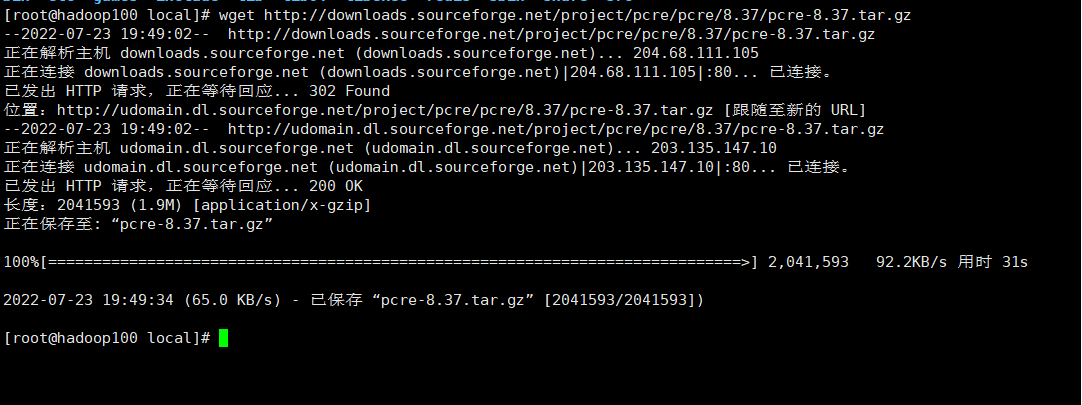
- 解压至当前目录
tar -xvf pcre-8.37.tar.gz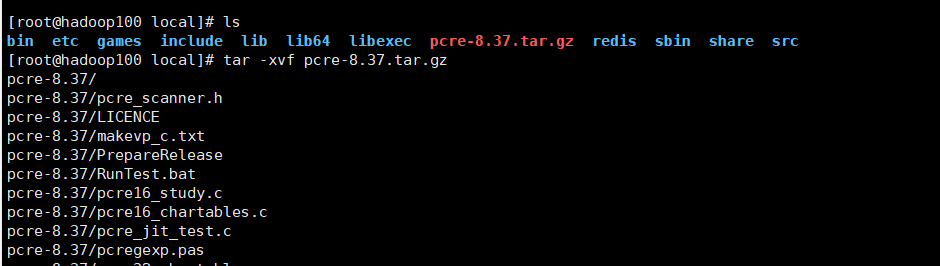

- 进入 pcre-8.37 目录下,执行 ./configure 命令
cd pcre-8.37./configure
有一个错误,说我们缺少 C++ 编译环境,执行以下命令,进行安装:
yum -y install gcc-c++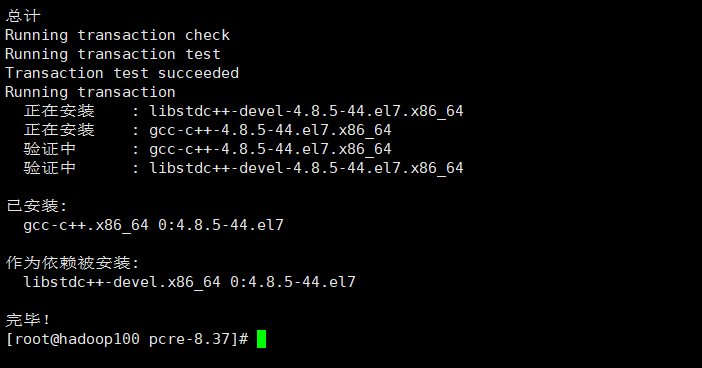
gcc 安装完成后,要再重新执行一次 ./configure 命令
- 在 pcre-8.37 目录下 执行以下命令进行编译和安装
make && make install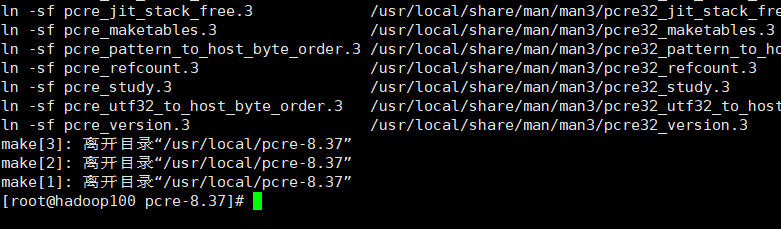
输入以下命令可以查看版本号:
pcre-config --version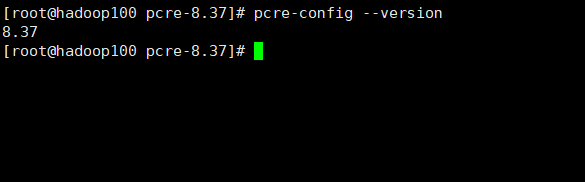
至此 pcre 安装完成
2.2、安装 openssl 和 zlib
yum -y install make zlib zlib-devel gcc-c++ libtool openssl openssl-devel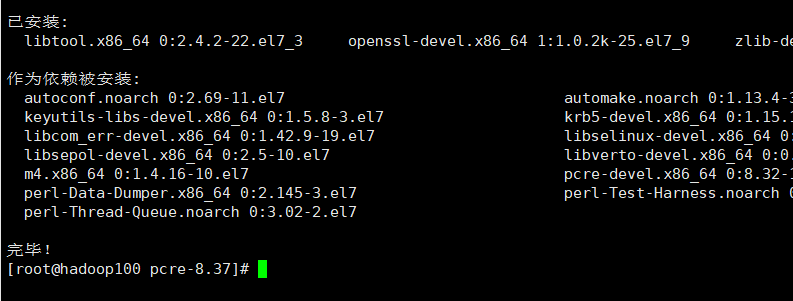
2.3、安装 Nginx
这里把 Ngnix 安装到了 /usr/local 目录下面了
- 通过远程工具(Xftp)将 Ngnix 安装包放到这个目录下
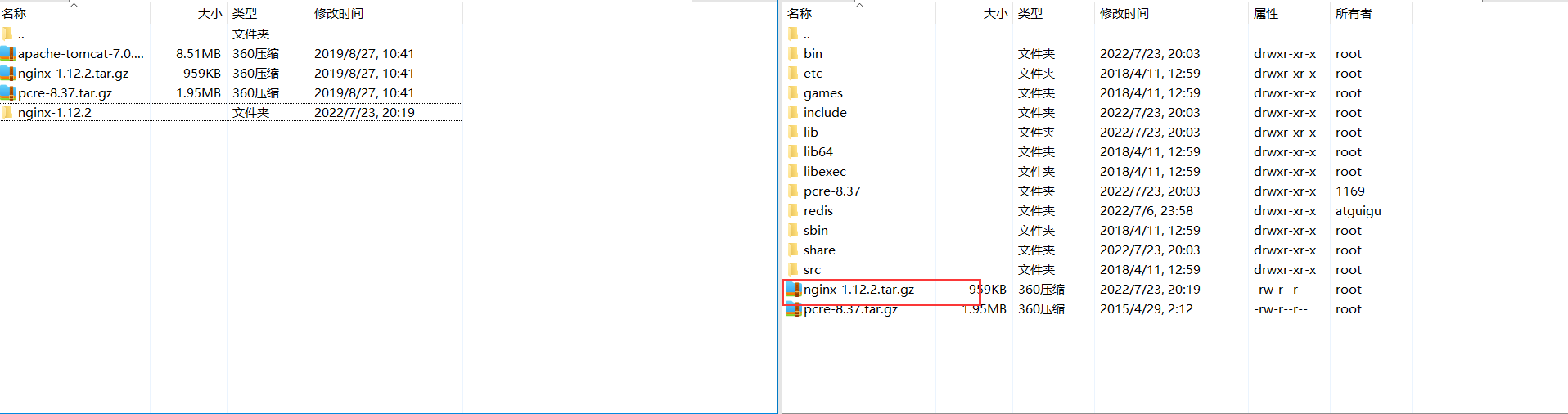
- 进入 nginx-1.12.2 目录下,执行 ./configure 命令
cd cd nginx-1.12.2./configure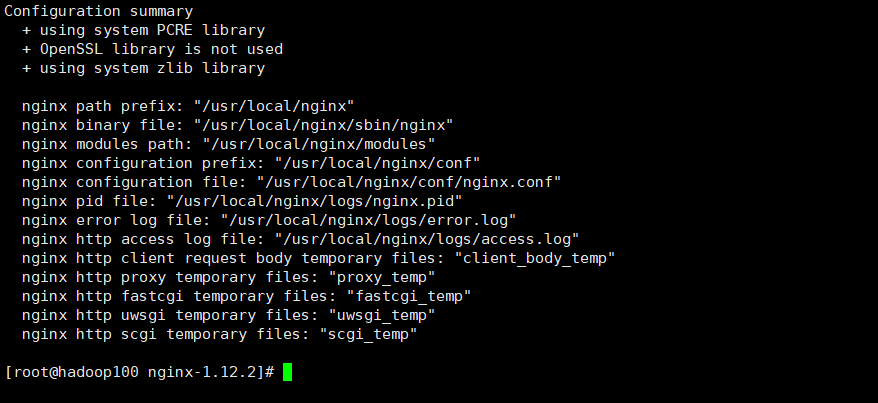
- 在 nginx-1.12.2 目录下 执行以下命令进行编译和安装
make && make install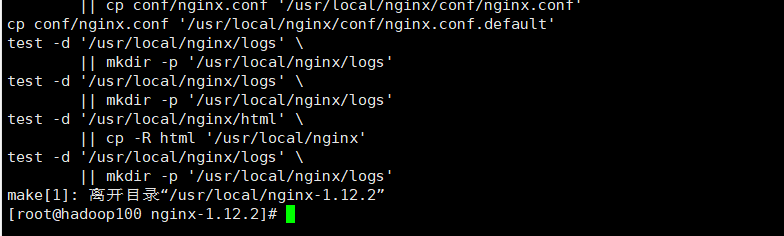
在 /usr/local 目录下可以看到一个 ngnix 目录
ls
至此 Ngnix 安装完成
2.4、启动 Nginx
- 进入 nginx 目录下的 sbin 目录
cd nginx/sbin/- 使用 ls 命令可以看到 有一个 nginx 文件
ls
- 使用 ./nginx 命令来启动nginx
./nginx
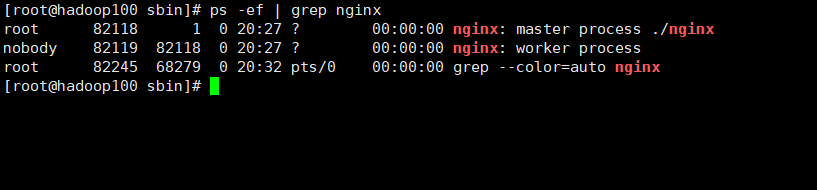
2.5、查看 nginx 默认访问端口号
进入 nginx/conf/ 目录下,查看 nginx.conf 配置文件就能看到默认访问端口号
less nginx.conf # 查看命令2.6、查看 防火墙 开放的端口号
firewall-cmd --list-all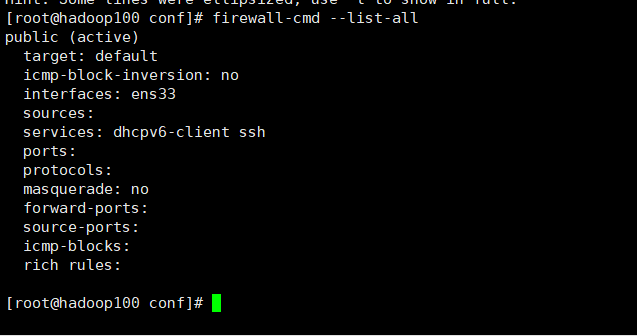
当前还没有任何开放,现在开放一个端口号
sudo firewall-cmd --add-port=8001/tcp --permanent
开放完成后重启防火墙
firewall-cmd --reload
重新查看一下防火墙开放的端口号
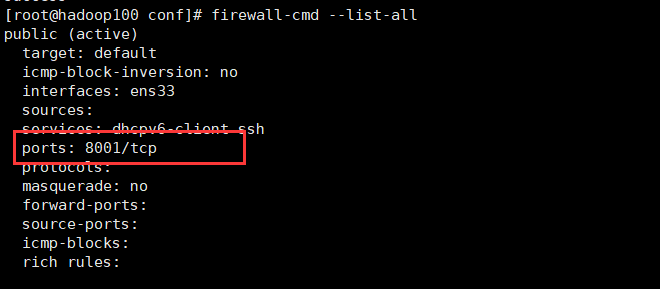
至此,开放防火墙端口号开放成功
第三章、Nginx 常用命令
使用 nginx 操作命令的前提条件:必须进入 nginx 的目录
/usr/local/nginx/sbin
3.1、查看 nginx 版本号
./nginx -v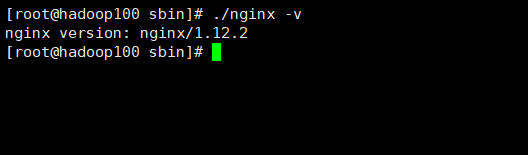
3.2、启动 nginx
./nginx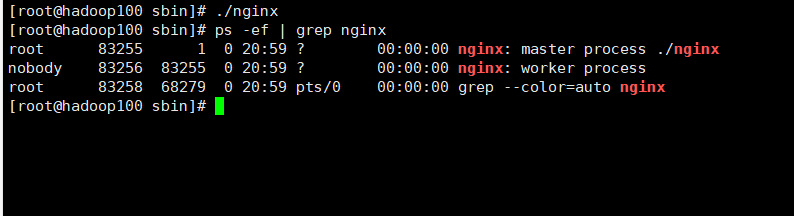
3.3、关闭 nginx
./nginx -s stop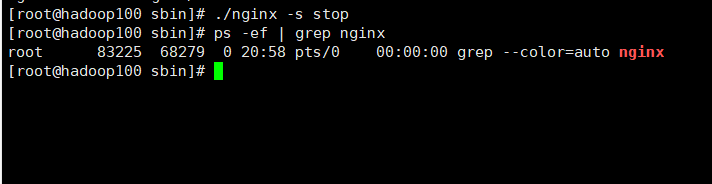
3.4、重新加载 nginx
./nginx -s reload # 重新加载配置文件第四章、Nginx 配置文件
Nginx 配置文件的位置:/usr/local/nginx/conf
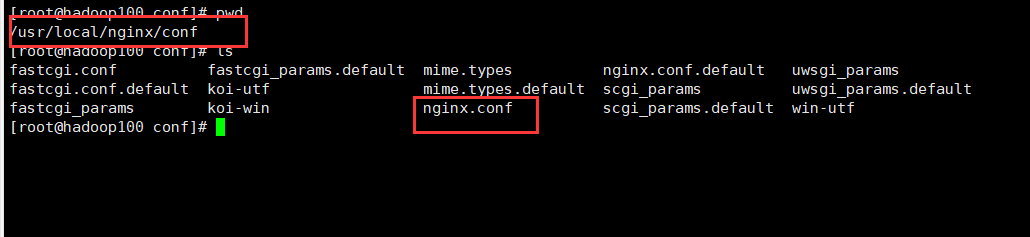
nginx 安装目录下,其默认的配置文件都放在这个目录的 conf 目录下,而主配置文件 nginx.conf 也在其中,后续对 nginx 的使用基本上都是对此配置文件进行相应的修改
4.1、nginx 配置的组成
- 第一部分:全局块
从配置文件开始到 events 块之间的内容,主要会设置一些影响 nginx 服务器整体运行的配置指令,主要包括配 置运行 Nginx 服务器的用户(组)、允许生成的 worker process 数,进程 PID 存放路径、日志存放路径和类型以 及配置文件的引入等。
比如上面第一行配置的:
这是 Nginx 服务器并发处理服务的关键配置,worker_processes 值越大,可以支持的并发量也越多,但是会受到硬件、软件等设备的制约
- 第二部分:events 块
比如上面的配置:

s 块涉及的指令主要影响 Nginx 服务器与用户的网络连接,常用的设置包括是否开启对多 work process 下的网络连接进行序列化,是否允许同时接收多个网络连接,选取哪种事件驱动模型来处理连接请求,每个 word process 可以同时支持的最大连接数等。**
**上述例子就表示每个 work process 支持的最大连接数为 1024. **
这部分的配置对 Nginx 的性能影响较大,在实际中应该灵活配置。
- 第三部分:http块
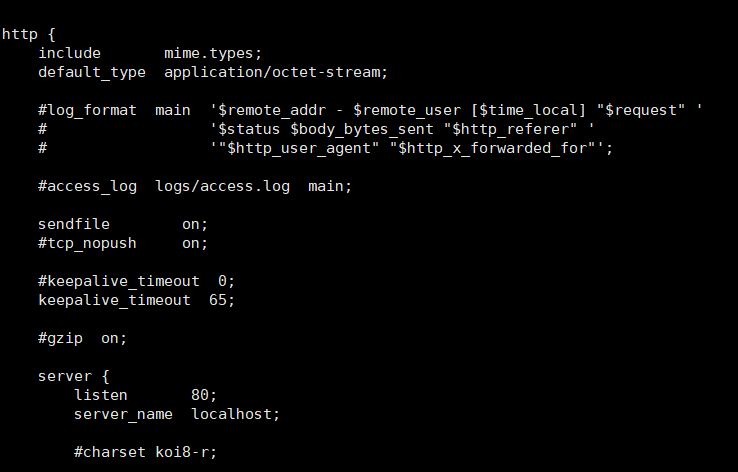
这算是 Nginx 服务器配置中最频繁的部分,代理、缓存和日志定义等绝大多数功能和第三方模块的配置都在这里。 需要注意的是:http 块也可以包括 http 全局块、server 块。
- http 全局块
http 全局块配置的指令包括文件引入、MIME-TYPE 定义、日志自定义、连接超时时间、单链接请求数上限等
- server块
这块和虚拟主机有密切关系,虚拟主机从用户角度看,和一台独立的硬件主机是完全一样的,该技术的产生是为了 节省互联网服务器硬件成本。
每个 http 块可以包括多个 server 块,而每个 server 块就相当于一个虚拟主机。 而每个 server 块也分为全局 server 块,以及可以同时包含多个 locaton 块
1、全局 server 块
最常见的配置是本虚拟机主机的监听配置和本虚拟主机的名称或 IP 配置
2、location 块
**一个 server 块可以配置多个 location 块。 **
这块的主要作用是基于 Nginx 服务器接收到的请求字符串(例如 server_name/uri-string),对虚拟主机名称 (也可以是 IP 别名)之外的字符串(例如 前面的 /uri-string)进行匹配,对特定的请求进行处理。地址定向、数据缓 存和应答控制等功能,还有许多第三方模块的配置也在这里进行。
第五章、Ngnix 配置实例-反向代理实例
1、反向代理实例一
打开浏览器,在浏览器地址栏输入 www.123.com ,跳转到 linux 系统 tomcat 主页面
1.1、准备工作
1、在linux中安装tomcat
- 默认linux就带有jdk,如果tomcat和jdk版本不适用,那么可以重新下载jdk
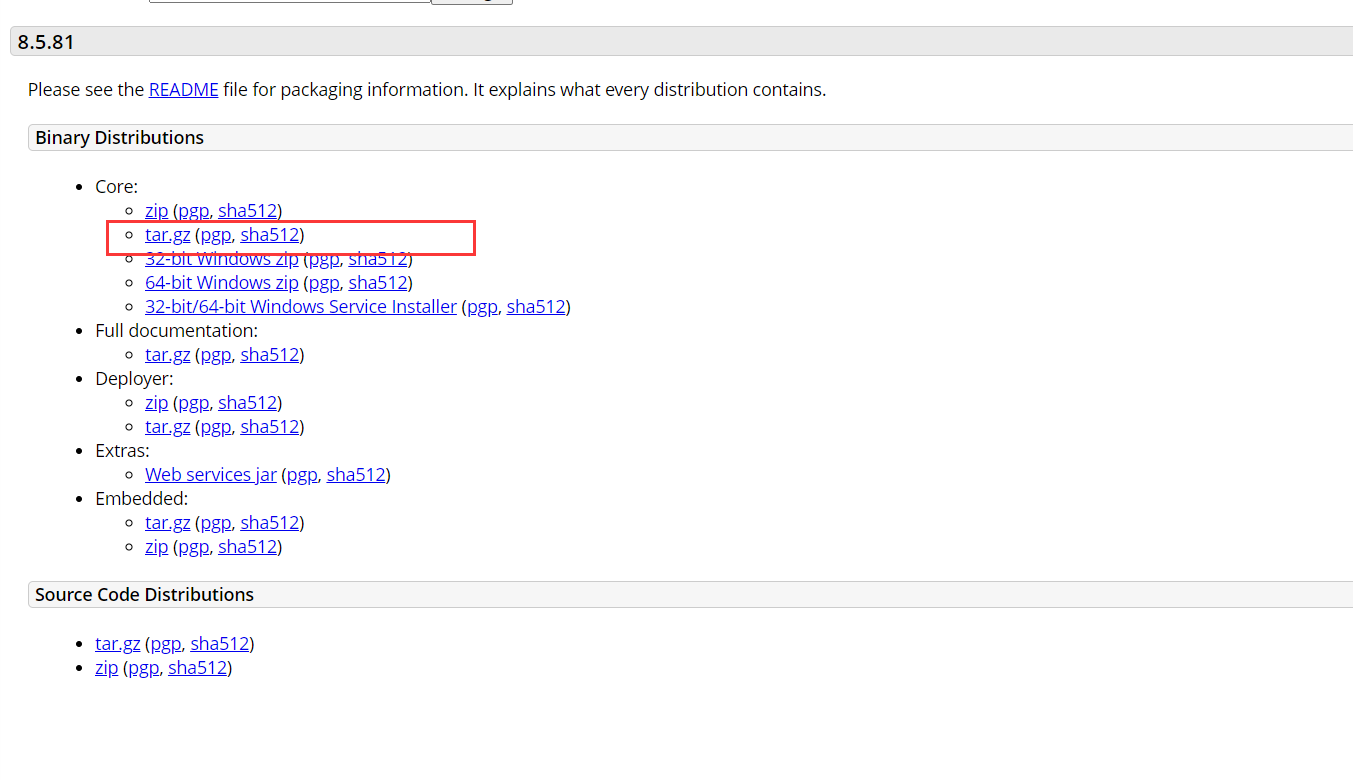
java -v # 查看 jdk 版本- 先去tomcat官网下载tomcat,这里下载的是tomcat8.5.81 版本
- 通过 Xfp 将压缩包上传到 linux 的 /usr/local 目录下,并解压
tar -xvf apache-tomcat-8.5.81.tar.gz- 进入 tomcat的bin 目录使用以下命令启动 tomcat
./startup.sh2、对外开放访问的端口
- 输入以下命令进行访问
firewall-cmd --add-port=8080/tcp --permanentfirewall-cmd --freload- 查看已经开放的端口号
firewall-cmd --list-all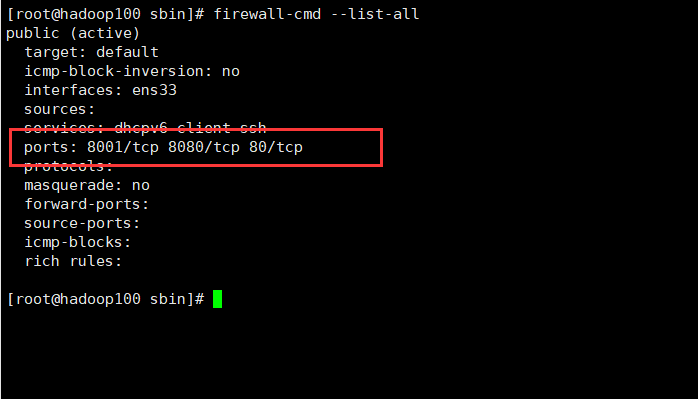
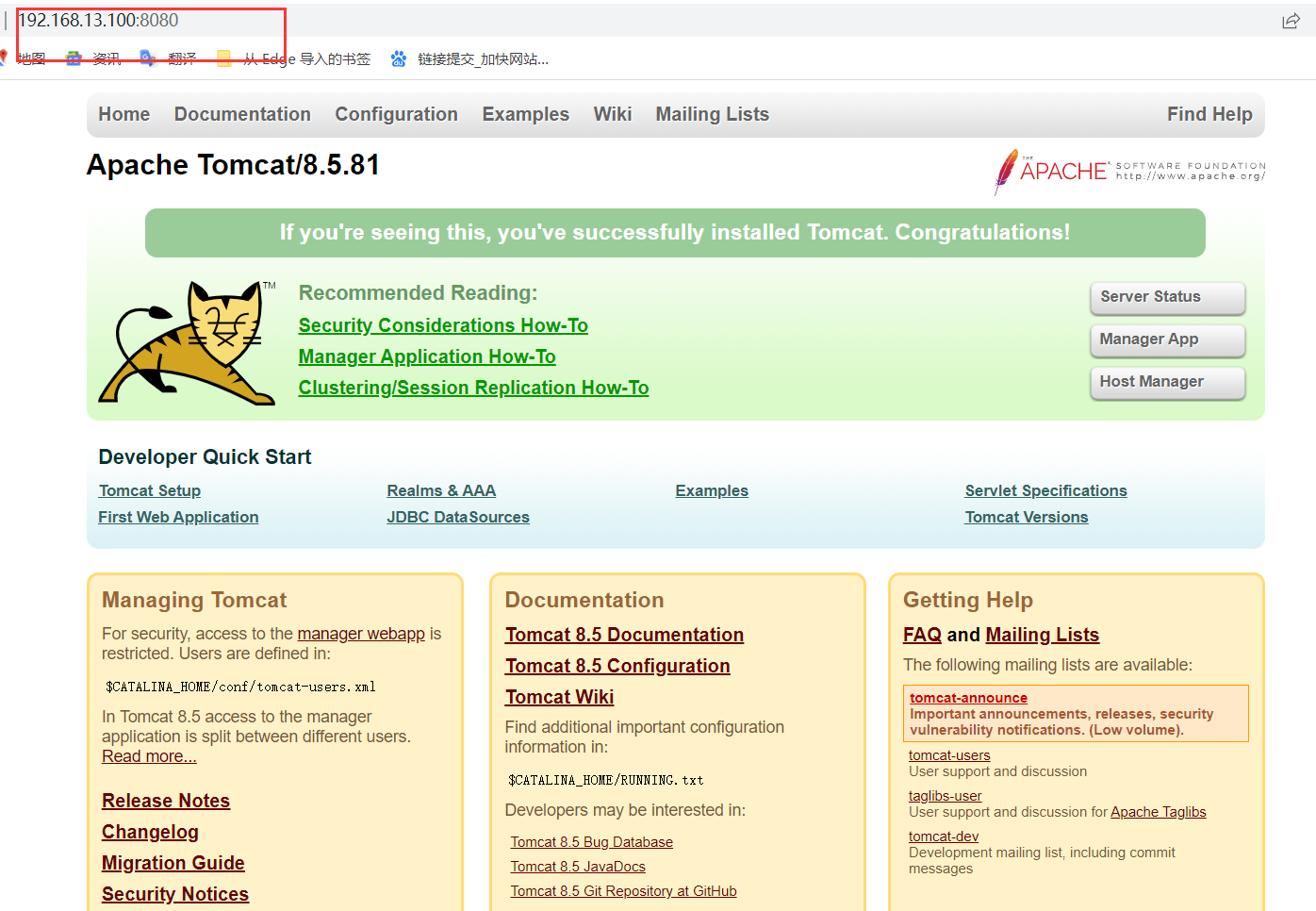
3、在 windows 系统中通过输入 Linux主机IP地址+8080 看能否打开tomcat默认界面
ifconfig # 查看 linux 主机的IP地址我这里输入的是:http://192.168.13.100:8080/
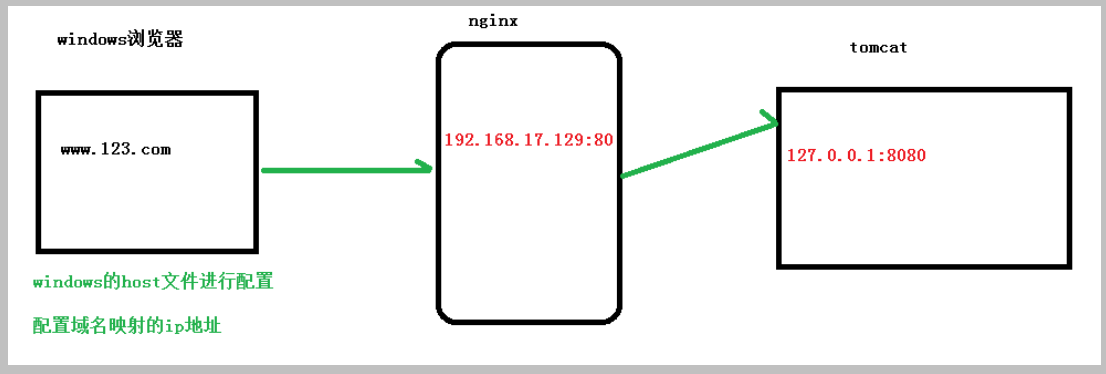
1.2、访问过程分析
1.3、具体配置
1、在 windows 系统的 host 文件进行域名和 ip对应关系的配置
添加内容在 host 文件中:
192.168.13.100 www.123.com
此时在浏览器输入 www.123.com:8080 就能访问 linux 中的 tomcat了
2、在 nginx 中进行请求转发的配置(反向代理配置)
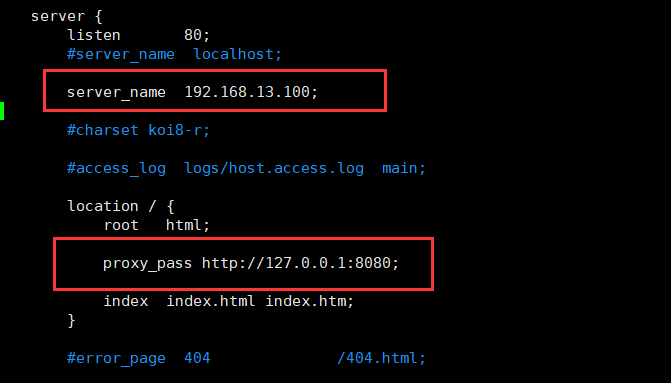
修改完配置文件记得重启 nginx
3、最终测试
在浏览器输入:www.123.com 即可访问 linux 中的 tomcat,这一次就不用加端口号了
2、反向代理实例二
实现效果:使用 nginx 反向代理,根据访问的路径跳转到不同端口的服务中
nginx 监听端口为 9001
访问 http://127.0.0.1:9001/edu/ 直接跳转到 127.0.0.1:8081
访问 http://127.0.0.1:9001/vod/ 直接跳转到 127.0.0.1:8080
2.1、实验代码
- 第一步,准备两个 tomcat,一个 8080 端口,一个 8081 端口,并在tomcat下的webapps目录下准备好测试的页面
**测试页面:a.html **
http://192.168.13.100:8080/vod/a.html ---> 输出结果:8080
http://192.168.13.100:8081/edu/a.html ---> 输出结果:8081
- 第二步,分别启动8080和8081端口的Tomcat
在 tomcat 的bin目录下执行以下命令来启动tomcat
./startup.sh- 第三步,修改 nginx 的配置文件
在 http 块中添加 server {}
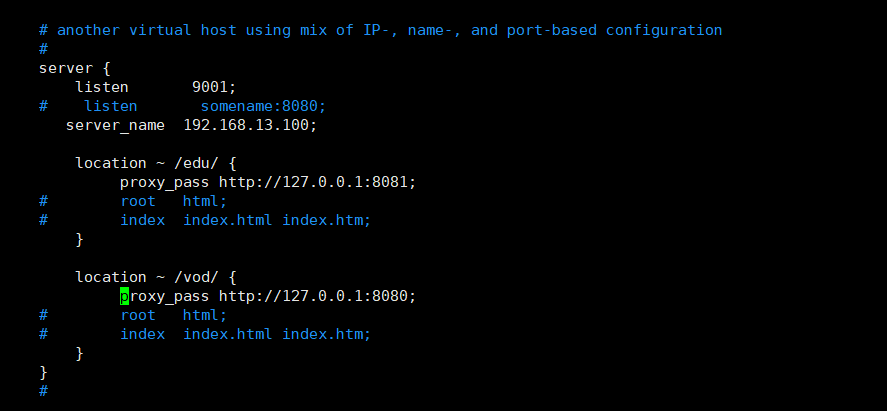
注意:不要忘记结尾添加
;
- 开发对外访问的端口号
9001 8080 8081
firewall-cmd --list-all # 查看防火墙开放的端口号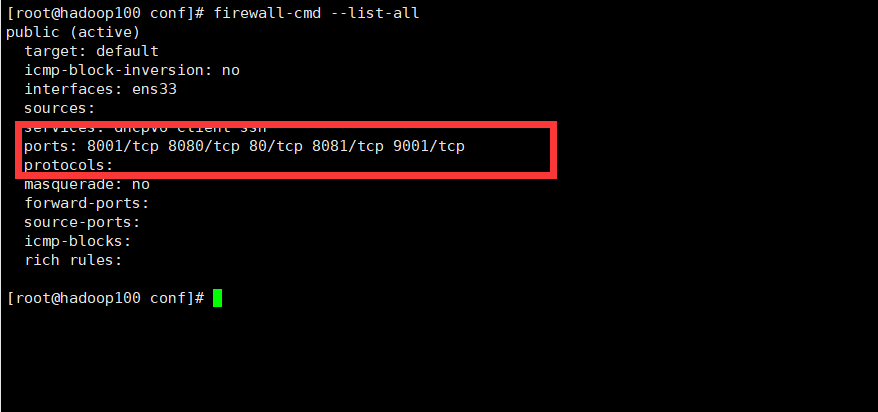
- 浏览器输入地址进行测试
2.2、location指令说明
该指令用于匹配URL
语法如下:
location [ = | ~ | ~* | ^~ ] uri {

}1、= :用于不含正则表达式的 uri 前,要求请求字符串与 uri 严格匹配,如果匹配 成功,就停止继续向下搜索并立即处理该请求。
2、~:用于表示 uri 包含正则表达式,并且区分大小写。
例如:
~ /edu/ :这个表示的就是匹配路径中包含 /edu/ 的地址
3、~*:用于表示 uri 包含正则表达式,并且不区分大小写。
4、^~:用于不含正则表达式的 uri 前,要求 Nginx 服务器找到标识 uri 和请求字 符串匹配度最高的 location 后,立即使用此 location 处理请求,而不再使用 location 块中的正则 uri 和请求字符串做匹配。
注意:如果URI 包含正则表达式,则必须要有 ~ 或者 ~ 标识*
第六章、Nginx配置实例-负载均衡
1、实现效果
浏览器地址栏输入地址 http://192.168.13.100/edu/a.html,负载均衡效果,平均 8080 和 8081 端口中
2、准备工作
准备两台 tomcat 服务器,一台 8080,一台 8081
在两台 tomcat 里面 webapps 目录中,创建名称是 edu 文件夹,在 edu 文件夹中创建 页面 a.html,用于测试
在 Nginx 的配置文件中进行负载均衡的配置
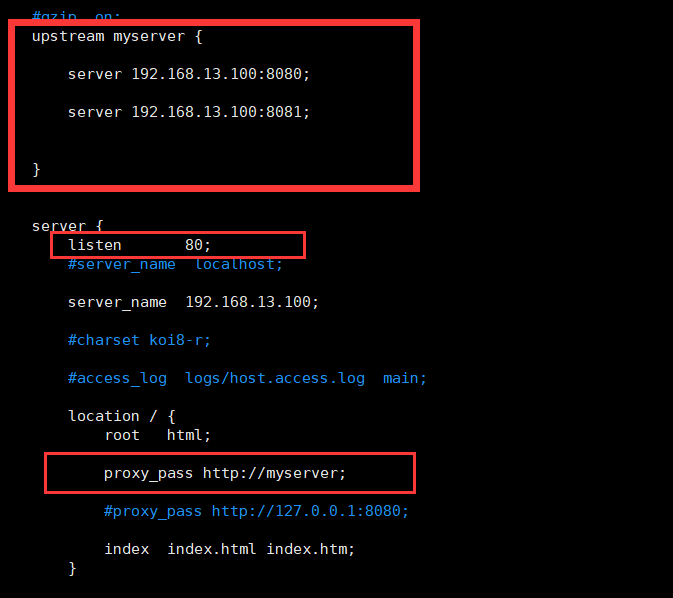
- 浏览器中输入地址进行测试
http://192.168.13.100/edu/a.html
效果:刷新浏览器时,浏览器切换输出8081 和 8080 ,表明将我们的请求均衡的分发给了 8081 和 8080 服务器了
3、Nginx 分配服务器策略
- 轮询(默认)
每个请求按时间顺序逐一分配到不同的后端服务器,如果后端服务器 down 掉,能自动剔除
- weight(分配权重)
weight 代表权重默认为 1,权重越高被分配的客户端越多

- ip_hash
每个请求按访问 ip 的 hash 结果分配,这样每个访客固定访问一个后端服务器

- fair(第三方)
按后端服务器的响应时间来分配请求,响应时间短的优先分配

第七章、Nginx配置实例-动静分离
1、什么是动静分离
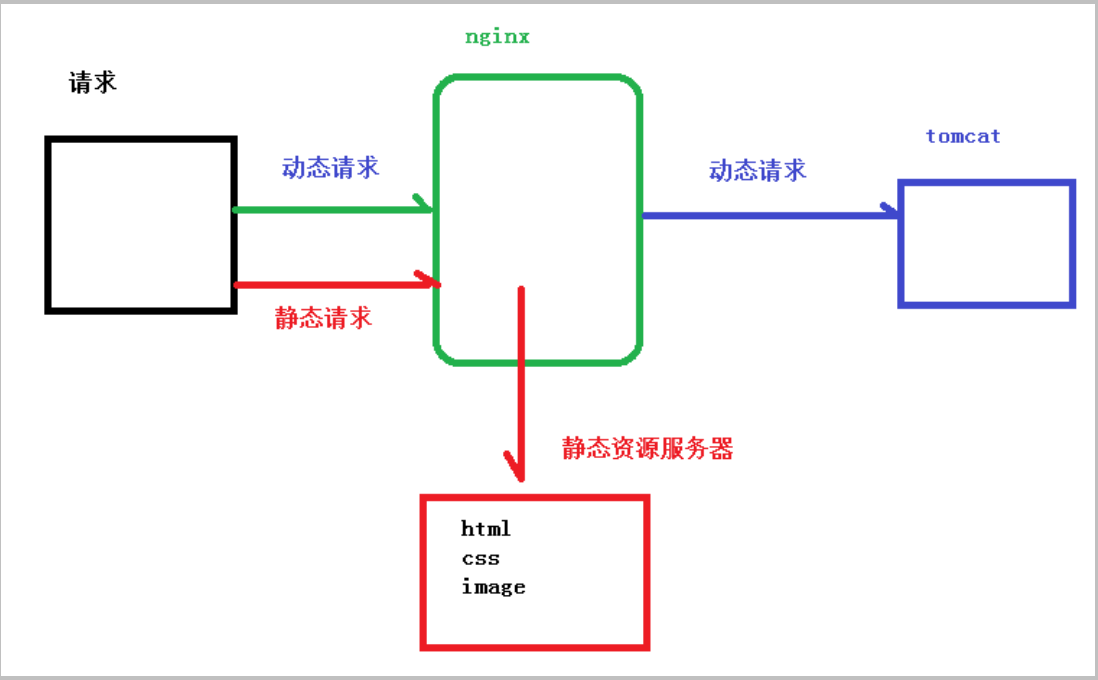
Nginx 动静分离简单来说就是把动态跟静态请求分开,不能理解成只是单纯的把动态页面和 静态页面物理分离。严格意义上说应该是动态请求跟静态请求分开,可以理解成使用 Nginx 处理静态页面,Tomcat 处理动态页面。
动静分离从目前实现角度来讲大致分为两种, 一种是纯粹把静态文件独立成单独的域名,放在独立的服务器上,也是目前主流推崇的方案; 另外一种方法就是动态跟静态文件混合在一起发布,通过 nginx 来分开。 通过 location 指定不同的后缀名实现不同的请求转发。通过 expires 参数设置,可以使 浏览器缓存过期时间,减少与服务器之前的请求和流量。具体 Expires 定义:是给一个资 源设定一个过期时间,也就是说无需去服务端验证,直接通过浏览器自身确认是否过期即可, 所以不会产生额外的流量。此种方法非常适合不经常变动的资源。(如果经常更新的文件, 不建议使用 Expires 来缓存),我这里设置 3d,表示在这 3 天之内访问这个 URL,发送 一个请求,比对服务器该文件最后更新时间没有变化,则不会从服务器抓取,返回状态码 304,如果有修改,则直接从服务器重新下载,返回状态码 200
2、准备工作
2.1、在 linux 系统中准备静态资源,用于进行访问
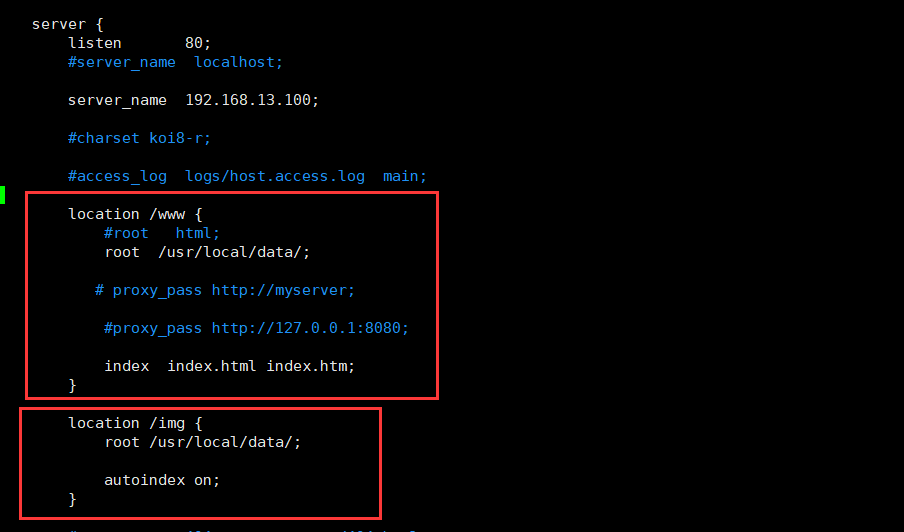
在 /usr/local 目录下新建data目录,然后在 data 目录下新建 img 目录和 www 目录,其中 img 目录下存放一张图片,www 目录下存放一个网页
图片:1.jpg
网页:a.jpg
2.2、在 nginx 的配置文件中进行配置
2.3、最终测试
- 在浏览器中输入以下地址

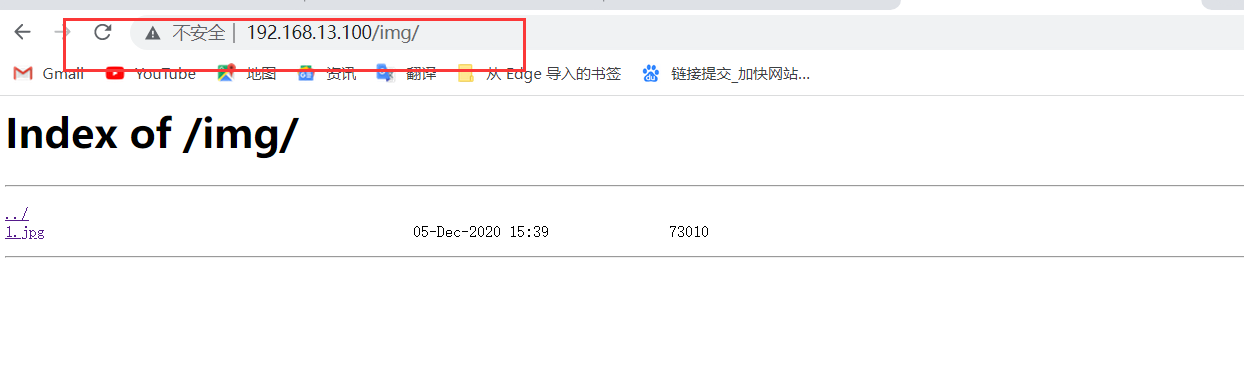
因为在配置文件中配置了 autoindex on; 所以当访问到 /img/ 时,会出现一个文件夹页面,如下所示:
- 在浏览器中输入以下地址
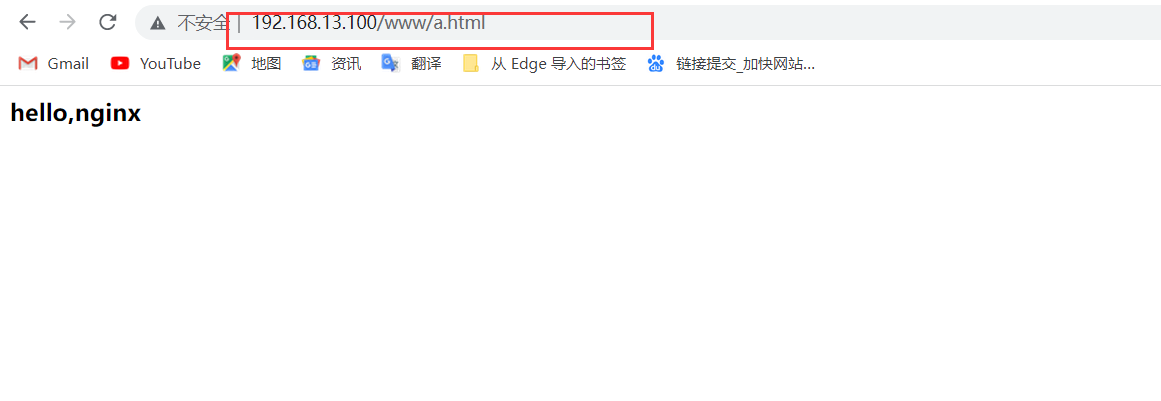
第七章、Nginx配置实例-高可用性
高可用集群(主从模式集群架构图)
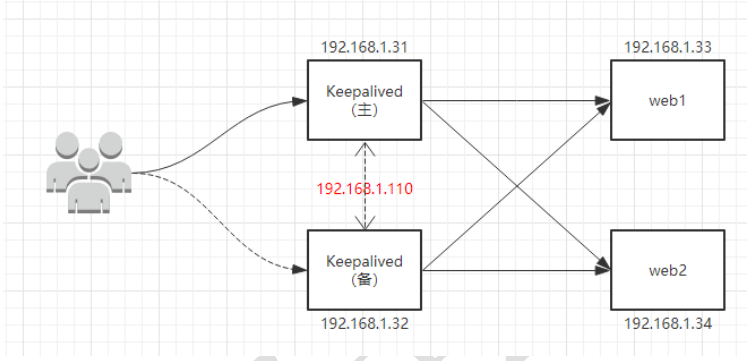
1、什么是 Nginx 高可用集群
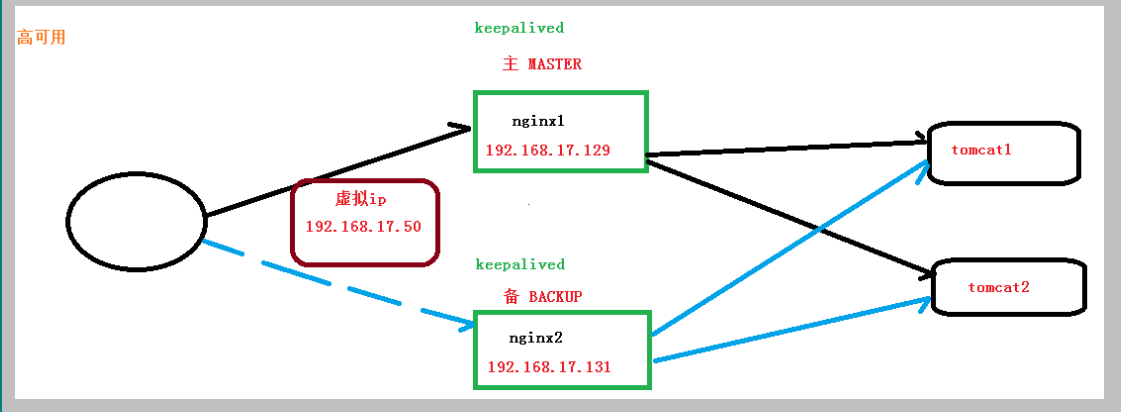
- 需要两台 nginx 服务器
- 需要 keepalived
- 需要虚拟 ip
2、准备工作
需要准备两台服务器
在两台服务器上安装 nginx
在两台服务器上安装 keepalived
3、安装 keepalived
- 使用 yum 命令进行安装
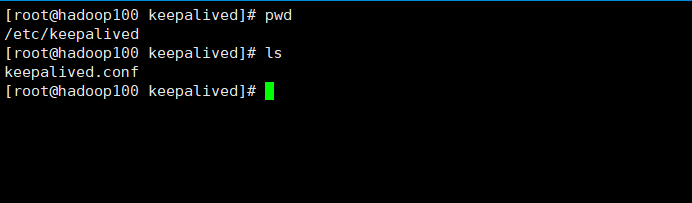
yum install keepalived -y- 安装之后,在 etc 里面生成目录 keepalived,有文件 keepalived.conf
4、完成高可用配置(主从配置)
- 修改 /etc/keepalived/keepalived.conf 配置文件
- 在 /usr/local/src 添加监测脚本
#!/bin/bash
A=`ps -C nginx –no-header |wc -l`
if [ $A -eq 0 ];then
 /usr/local/nginx/sbin/nginx
 sleep 2
 if [ `ps -C nginx --no-header |wc -l` -eq 0 ];then
 killall keepalived
 fi
fi- 把两台服务器上 nginx 和 keepalived 启动
启动 ngindx:./nginx
启动 keepalived:systemctl start Keepalived.service
5、最终测试
- 在浏览器地址栏输入 虚拟 ip 地址 192.168.17.50
- 把主服务器(192.168.17.129)nginx 和 keepalived 停止,再输入 192.168.17.50
第八章、Nginx 的原理
1、master 和 worker
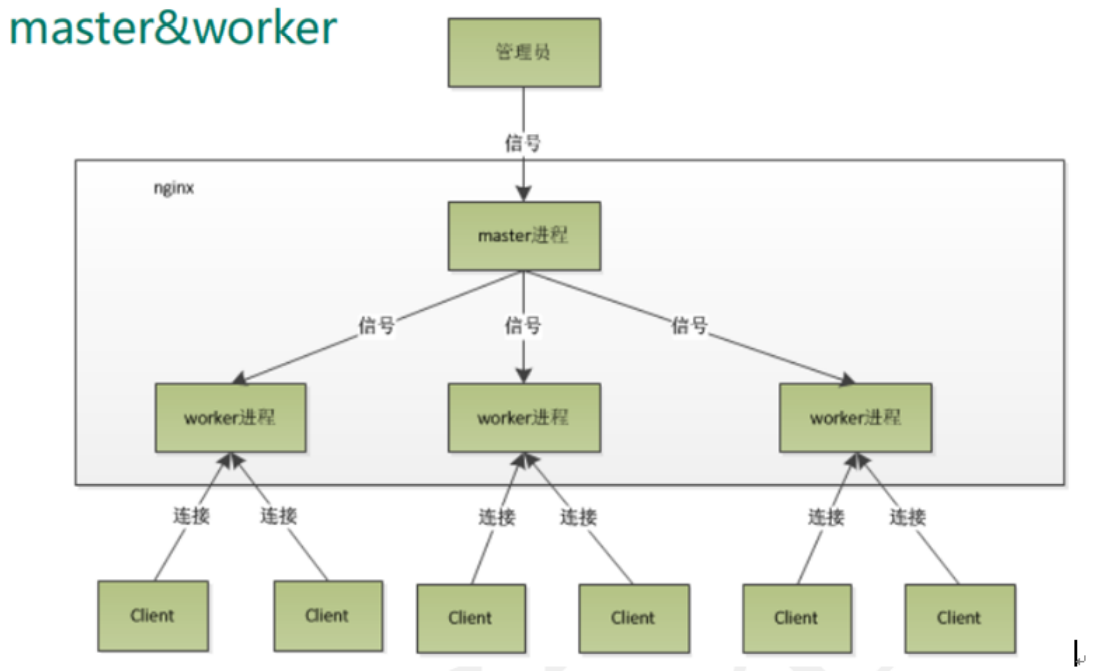
Nginx 中会有一个 master 进程 和 多个 worker 进程
2、worker 如何进行工作的
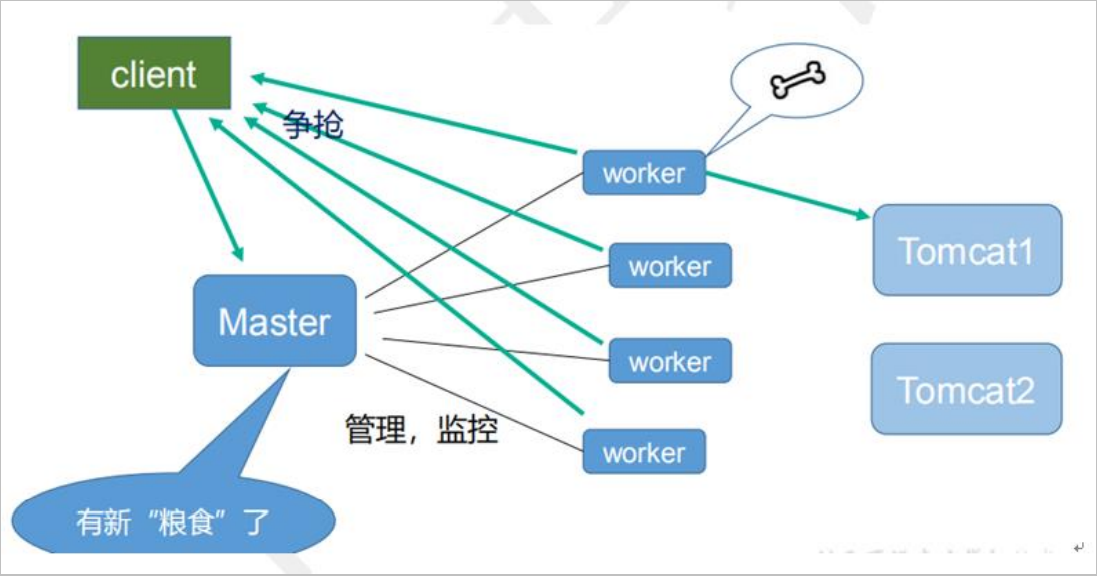
3、一个master 和 多个 worker 的好处
可以使用 nginx –s reload 热部署,利用 nginx 进行热部署操作
每个 woker 是独立的进程,如果有其中的一个 woker 出现问题,其他 woker 独立的, 继续进行争抢,实现请求过程,不会造成服务中断
4、设置多少个 worker 合适
- worker 数和服务器的 cpu 数相等是最为适宜的
5、连接数 worker_connection
- 发送请求,占用了 worker 的几个连接数
2 个 或 4 个
**当请求的是静态资源时,占用了 worker 的两个连接数 **
当请求通过tomcat访问数据库等操作时,会占用 worker 的四个连接数
- Nginx 有一个master,有四个worker,每个worker支持最大连接数 1024,则支持的最大并发数是多少
普通的静态访问最大并发数是:worker_connections * worker_processes / 2
而如果是 HTTP 作 为反向代理来说,最大并发数量应该是 worker_connections * worker_processes/4
worker_connections:worker连接数
worker_processes:worker进程数