
第三章:Git常用命令
| 命令名称 | 作用 |
|---|---|
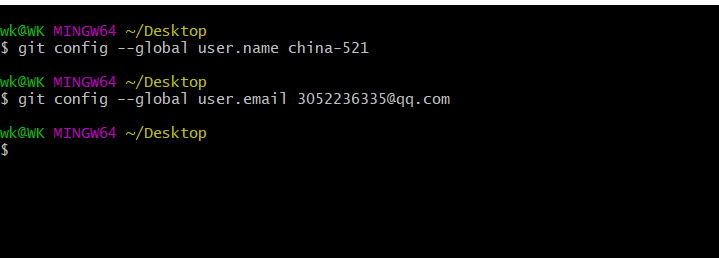
| git config --global user.name 用户名 | 设置用户签名 |
| git config --global user.email 邮箱 | 设置用户签名 |
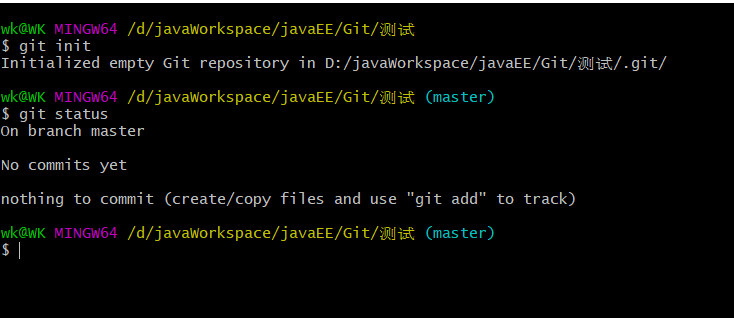
| git init | 初始化本地库 |
| git status | 查看本地库状态 |
| git add 文件名 | 添加到暂存区 |
| git commit -m "日志信息" 文件名 | 提交到本地库 |
| git reflog | 查看历史记录 |
| git reset --hard 版本号 | 版本穿梭 |
| git remote -v | 查看远程地址 |
1. 设置用户签名
1.1 基本语法
shell
git config --global user.name 用户名

git config --global user.email 邮箱1.2 案例实操
在c盘的wk目录下有一个.gitconfig配置文件,里面有我们的签名信息
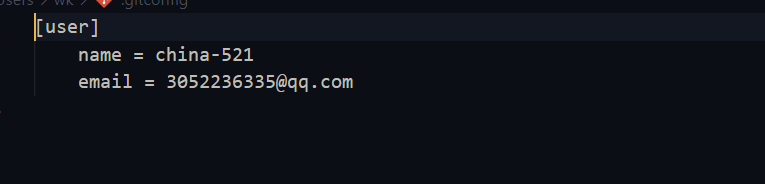
说明: 签名的作用是区分不同操作者身份。用户的签名信息在每一个版本的提交信息中能够看到,以此确认本次提交是谁做的。
Git 首次安装必须设置一下用户签名,否则无法提交代码。
※注意:这里设置用户签名和将来登录 GitHub(或其他代码托管中心)的账号没有任何关系。
2. 初始化本地仓库
2.1 基本语法
shell
git init2.2 案例实操
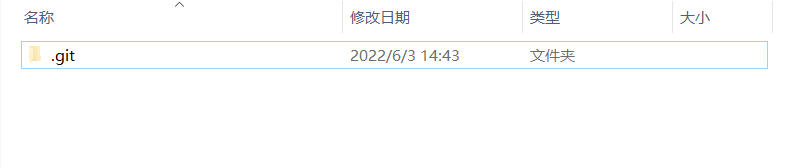
2.3 结果查看
3. 查看本地库状态
3.1 基本语法
shell
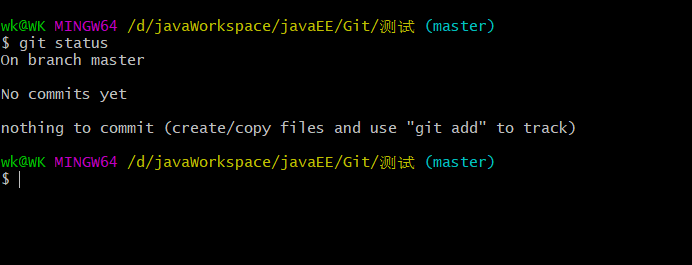
git status3.2 实例操作
3.2.1 首次查看(工作区没有任何文件)
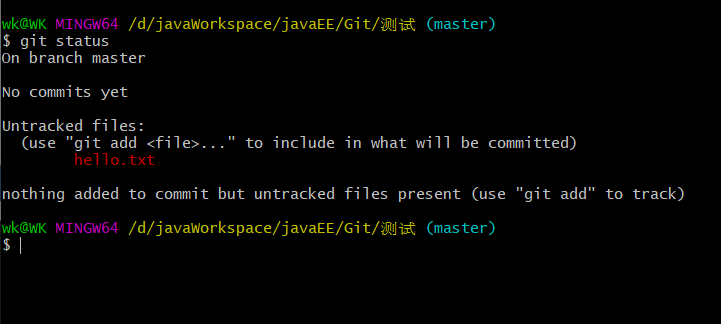
3.2.2 新增文件(hello.text)
shell
vim hello.txt扩展:
1、进入编辑模式
giti2、退出编辑模式
gitESC3、保存并退出命令
git:wq4、查看当前文件夹下的文件
gitll5、查看具体文件内容
gitcat 文件名
3.2.3 再次查看(检测到未追踪的文件)
4. 添加暂存区
4.1 将工作区的文件添加到暂存区
4.1.1 基本语法
git
git add 文件名4.1.2 案例实操

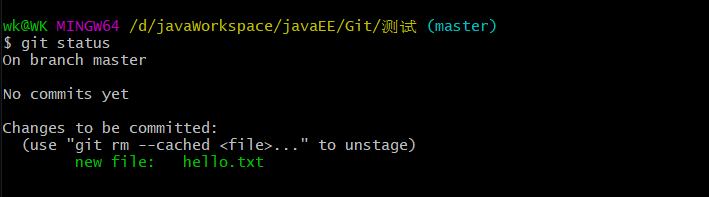
4.2 查看状态(检测到暂存区有新文件)
shell
# 删除暂存区文件命令:
git rm --cached hello.txt5. 提交本地库(形成历史版本)
5.1 将暂存区的文件提交到本地库
5.1.1 基本语法
shell
git commit -m '日志信息' 文件名5.1.2 案例实操
提交本地库后,生成了精简版的版本号: fccf975

5.2 查看状态(没有文件需要提交,工作树是干净的)

5.3 查看版本信息
1、精简版
shell
git reflog
通过这个命令可以看到我们刚才生成的那个简易的历史版本
2、详细版
shell
git log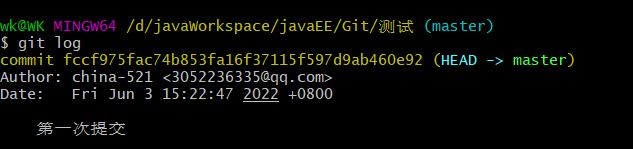
里面包含详细的信息,以及完整版的版本号
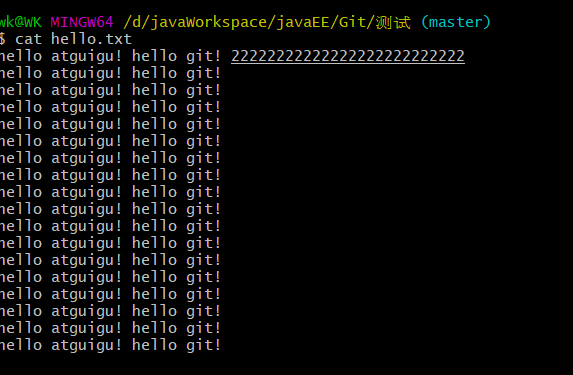
6. 修改文件(hello.txt)
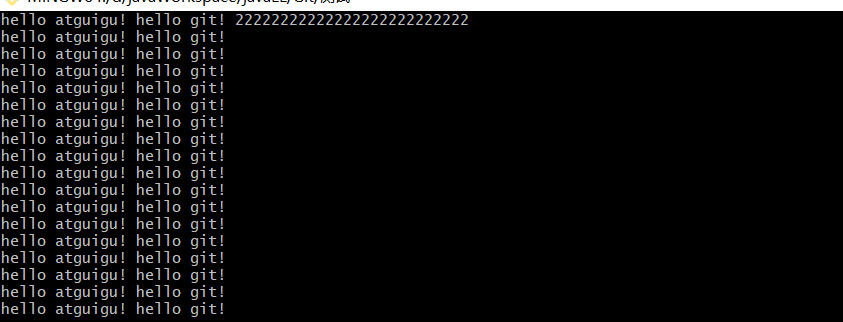
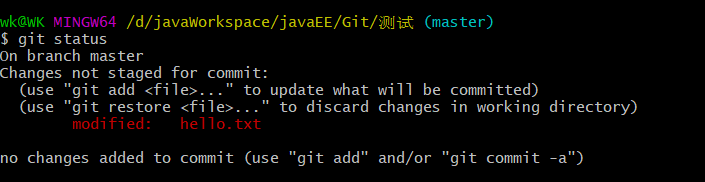
6.1 查看状态(检测到工作区有文件被修改)
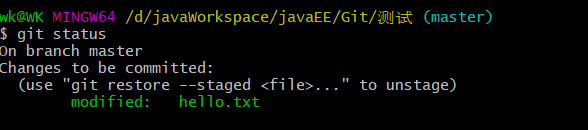
6.2 将修改的文件再次添加到缓存区

6.3 查看状态(工作区的修改添加到了缓存区)
7. 历史版本
7.1 查看历史版本
7.1.1 基本语法
shell
 # 查看版本信息
git reflog

# 查看版本详细信息
git log7.1.2 案例实操

当前有三个版本
7.2 版本穿梭
7.2.1 基本语法
git
git reset --hard 版本号7.2.2 案例实操
- 首先查看当前的历史记录,可以看到当前是在 b3cb72c 这个版本

- 切换到 320a5c7 的版本,也就是我们第二次提交的版本

- 切换完毕之后再查看历史记录,当前成功切换到了 320a5c7 版本

- 然后查看文件 hello.txt ,发现文件内容已经变化
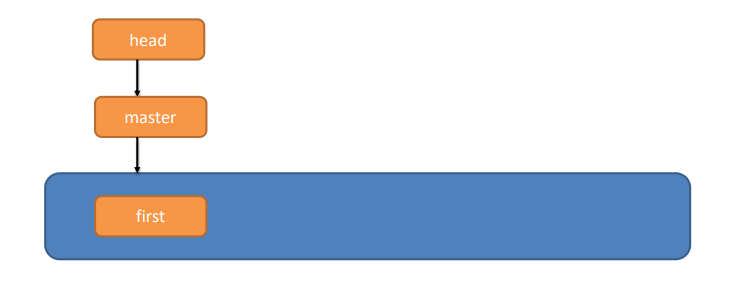
Git 切换版本,底层其实是移动的 HEAD 指针,具体原理如下图所示。
7.3 版本还原
shell
git revert 版本号8. 远程地址
8.1 查看远程地址
shell
git remote -v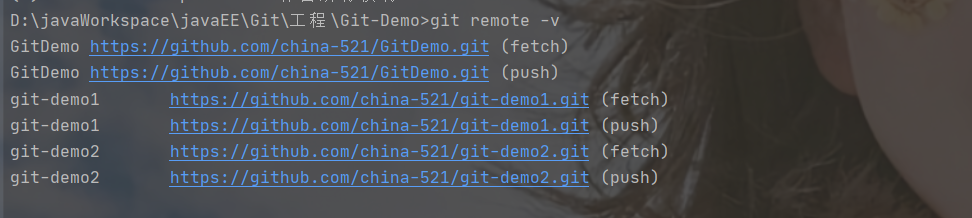
8.2 新增远程地址
shell
git remote add origin 远程地址8.3 删除远程地址
shell
git remote remove 远程地址9. 将本地代码推送到远程仓库
shell
git push 别名/远程仓库地址 分支10. 为版本号设置标签
10.1 新增标签
shell
git tag 标签名 版本号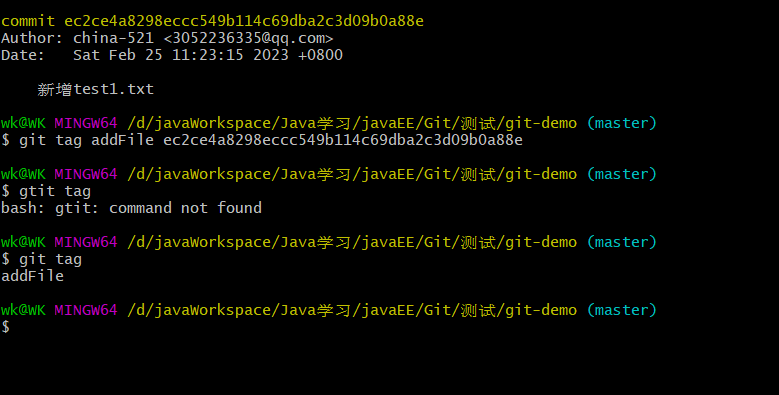
10.2 删除标签
shell
git tag -d 标签名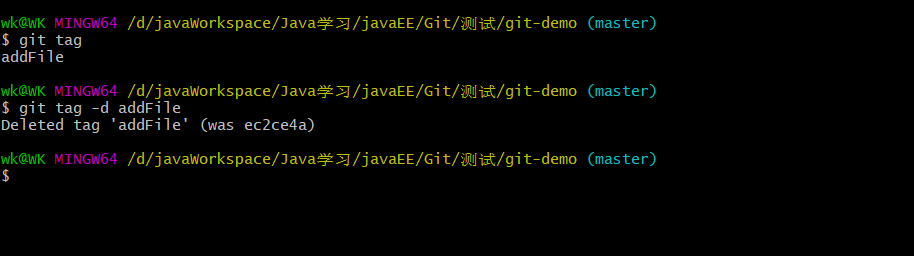
11. 暂存代码
拉取代码有冲突时,需要先把改动暂存,再拉下代码,处理冲突。然后add、commit、push
如下是一个常用的,当拉取代码有冲突时的操作场景:
text
git stash save 备注信息  // 暂存修改
git pull  // 拉取代码
git stash pop // 恢复暂存的修改 这个指令将缓存堆栈中的第一个stash删除,并将对应修改应用到当前的工作目录下。如下是暂存常用到命令:
shell
git stash push -- 文件路径:暂存指定的文件

git stash save "message":暂存所有文件并添加一个描述性文字。
git stash pop:将最近的存储应用到当前分支并从列表中删除它。
git stash list:列出当前所有已保存但未恢复的存储。
git stash apply:将最近的存储应用到当前分支。
git stash apply 'stash@{2}':应用特定编号的存储到当前分支。
git stash drop 'stash@{0}':从列表中永久删除一个存储。
git stash clear:删除所有存储。12. 补充
远程仓库中不小心提交了配置文件,需要删除已经传到远程仓库中的错误文件
(1)git pull origin master
(2)git rm --cache 文件名(只在缓存中删除对应的文件)
(3)提交:git commit -m"本地删除远程文件filename"
(4)git push