
第六章:GitHub操作
GitHub 网址:https://github.com/
1. 创建远程仓库
2. 远程仓库操作
| 命令名称 | 作用 |
|---|---|
| git remote -v | 查看当前所有远程地址别名 |
| git remote add 别名 远程地址 | 起别名 |
| git push 别名 分支 | 推送本地分支上的内容到远程仓库 |
| git clone 远程地址 | 将远程仓库的内容克隆到本地 |
| git pull 远程库地址别名 远程分支名 | 将远程仓库对于分支最新内容拉下来后与 当前本地分支直接合并 |
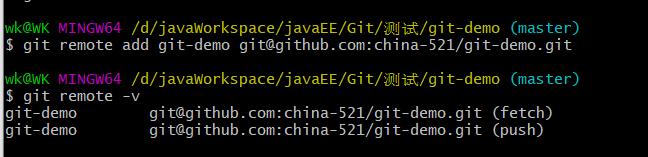
2.1 创建远程仓库别名
2.1.1 基本语法
git
git remote -v 查看当前所有远程地址别名git
git remote add 别名 远程地址2.1.2 案例实操
2.2 推送本地分支到远程仓库
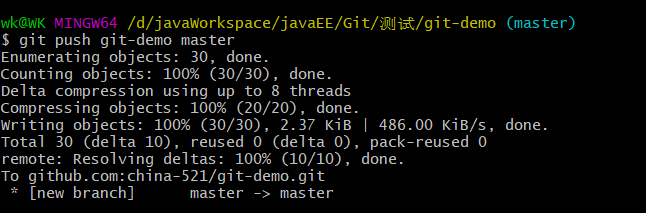
2.2.1 基本语法
git
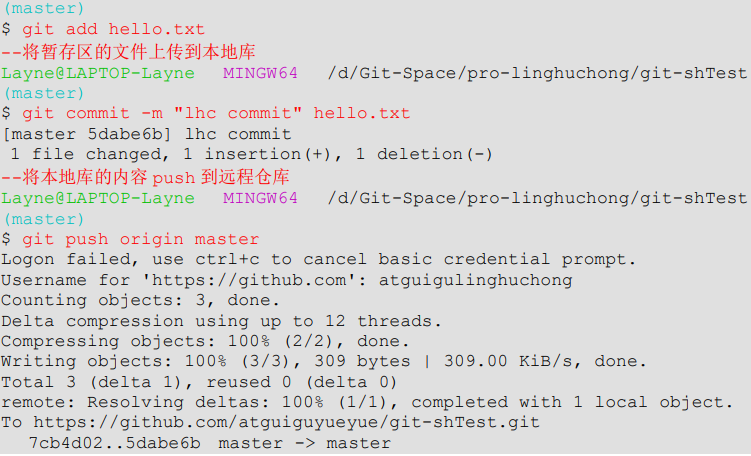
git push 别名 分支2.2.2 案例实操
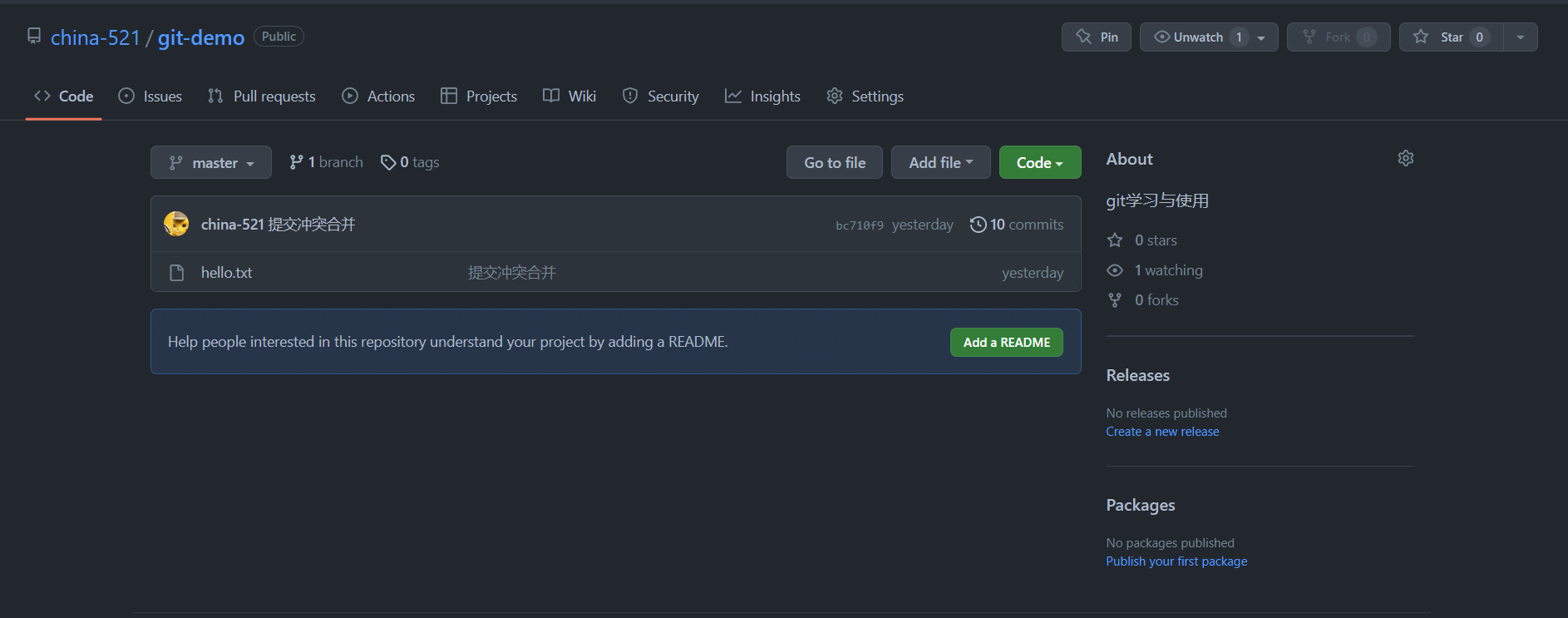
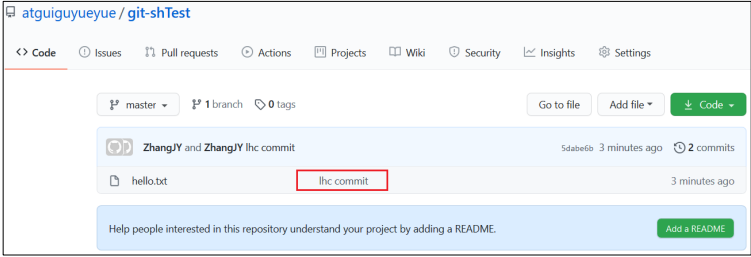
此时发现我们的 master 分支上的内容推送到了 Github 创建的远程仓库
2.3 拉取远程库代码到本地仓库
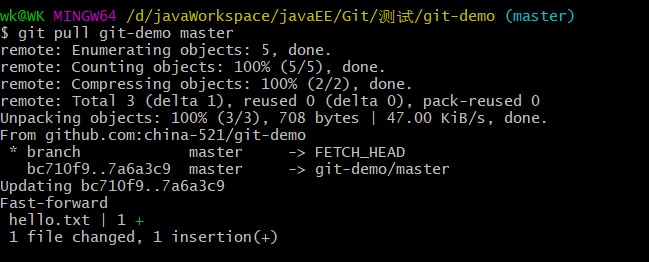
2.3.1 基本语法
git
git pull 别名 分支2.3.2 案例实操
2.3.3 查看本地仓库状态

发现本地仓库是干净的,即拉取到本地仓库后的代码会被自动提交到本地仓库
查看版本,发现拉取后的代码版本已经存在在本地仓库
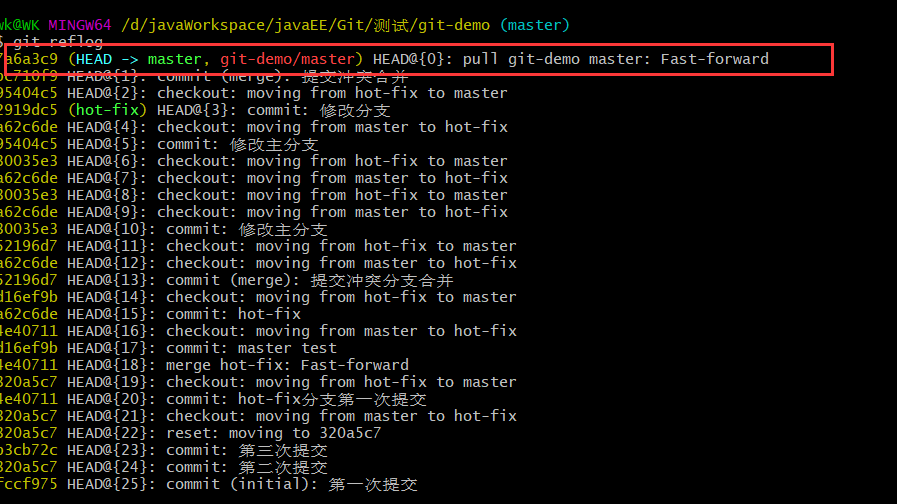
2.4 克隆远程仓库到本地
克隆代码是不需要登录账号的
2.4.1 基本语法
git
git clone 远程地址2.4.2 案例实操
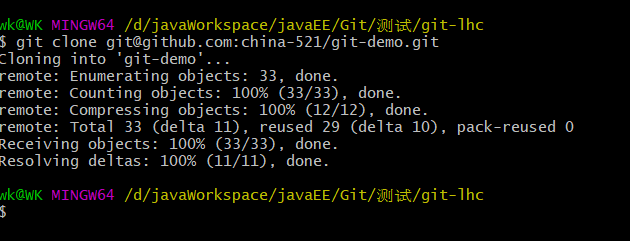
克隆的仓库地址(SSH形式) :git@github.com:china-521/git-demo.git
这个地址为远程仓库地址,克隆结果:初始化本地仓库
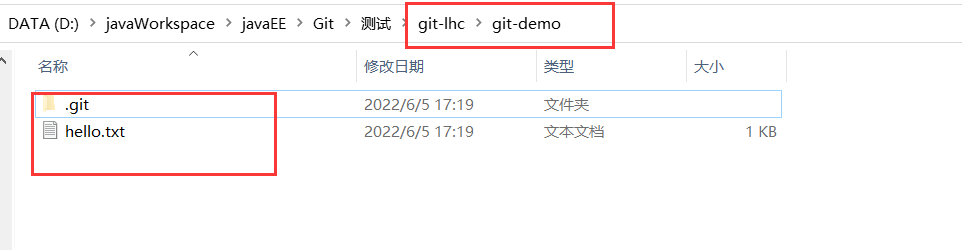
克隆操作成功以后,会自动创建远程仓库别名
默认生成的别名是: origin

小结:clone 会做如下操作
1、拉取代码。2、初始化本地仓库。3、创建别名
2.5 邀请加入团队
2.5.1 选择邀请合作者
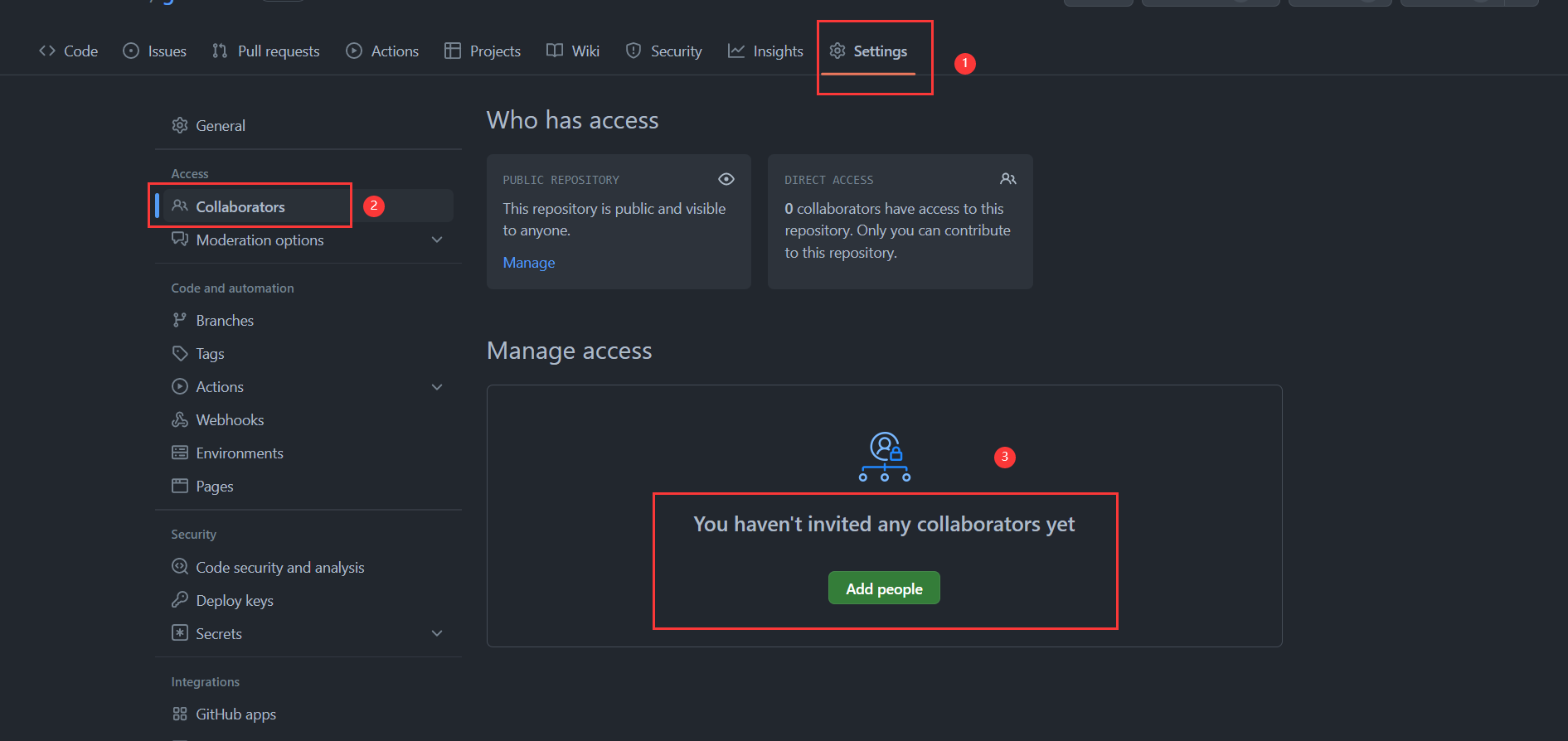
2.5.2 搜索并添加要合作的人
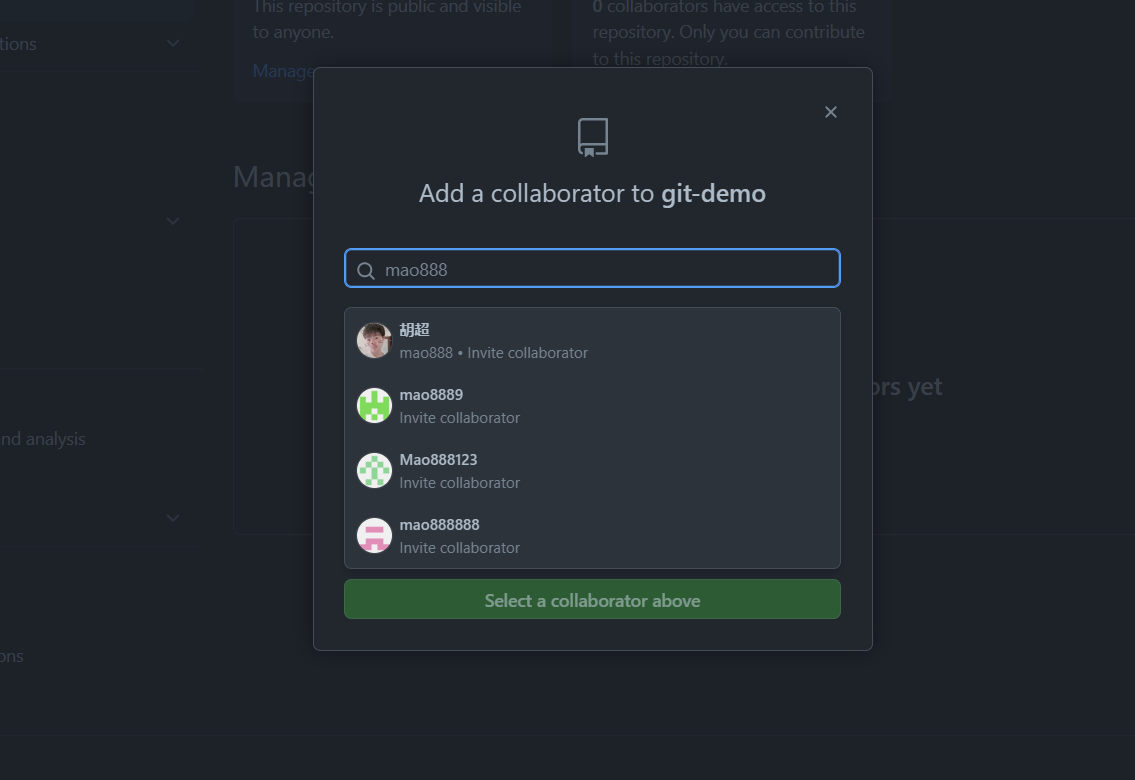
2.5.3 复 制 地 址 并 通 过 微 信 钉 钉 等 方 式 发 送 给 该 用 户 , 复 制 内 容 如 下 :
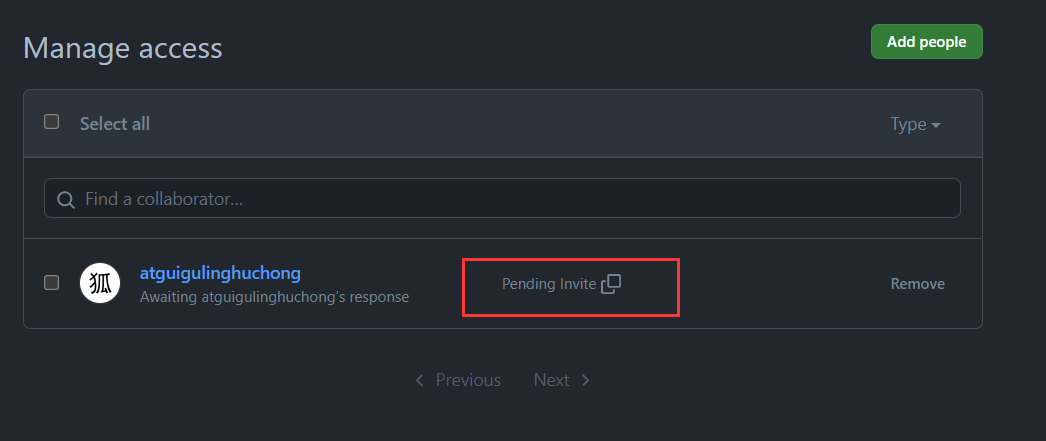
2.5.4 在 atguigulinghuchong 这个账号中的地址栏复制收到邀请的链接,点击接收邀请
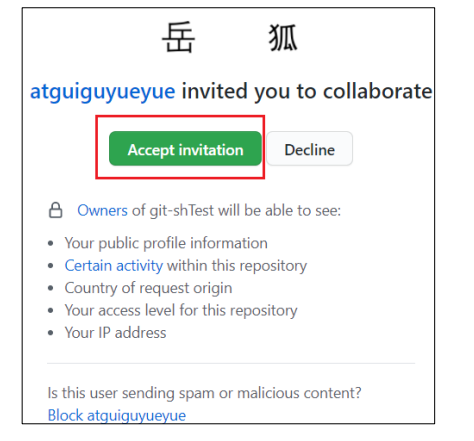
2.5.5 成功之后可以在 atguigulinghuchong 这个账号上看到 git-Demo 的远程仓库

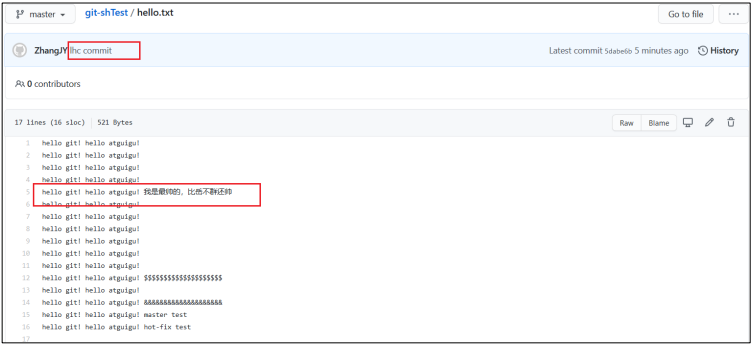
2.5.6 mao888 可以修改内容并 push 到远程仓库
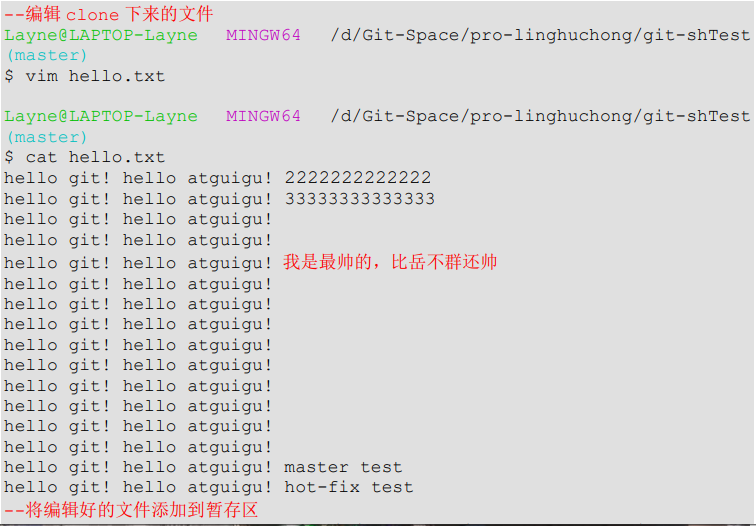
2.5.7 回到 china-521 的 Github 仓库可以看到,最后一次是 atguigulinghuchong 提交的
2.6 拉取远程库内容
2.6.1 基本语法
git
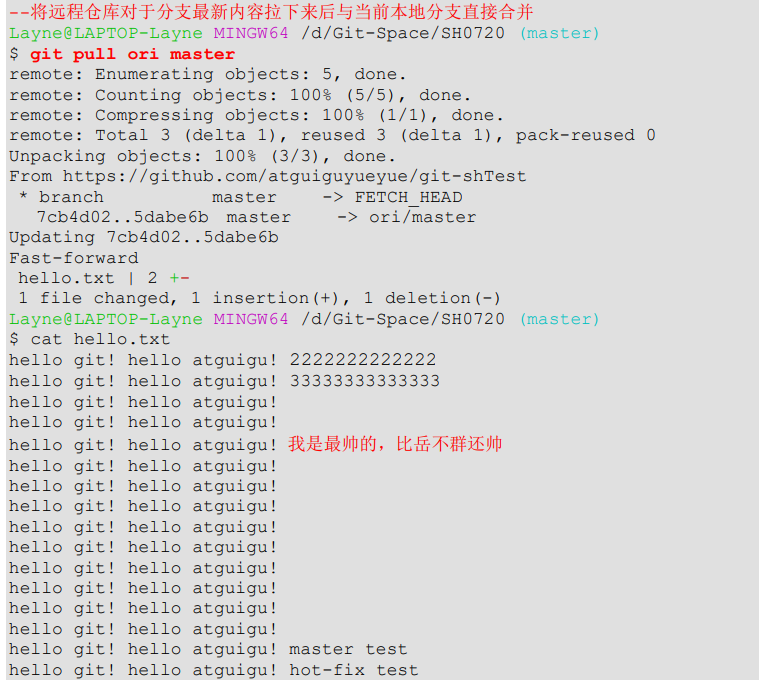
git pull 远程库地址别名 远程分支名2.6.2 案例实操
将远程库对于分支最新内容拉取下来后后与当前本地分支直接合并
3. 跨团队协作
3.1 将远程仓库的地址复制发给邀请跨团队协作的人,比如China-521。
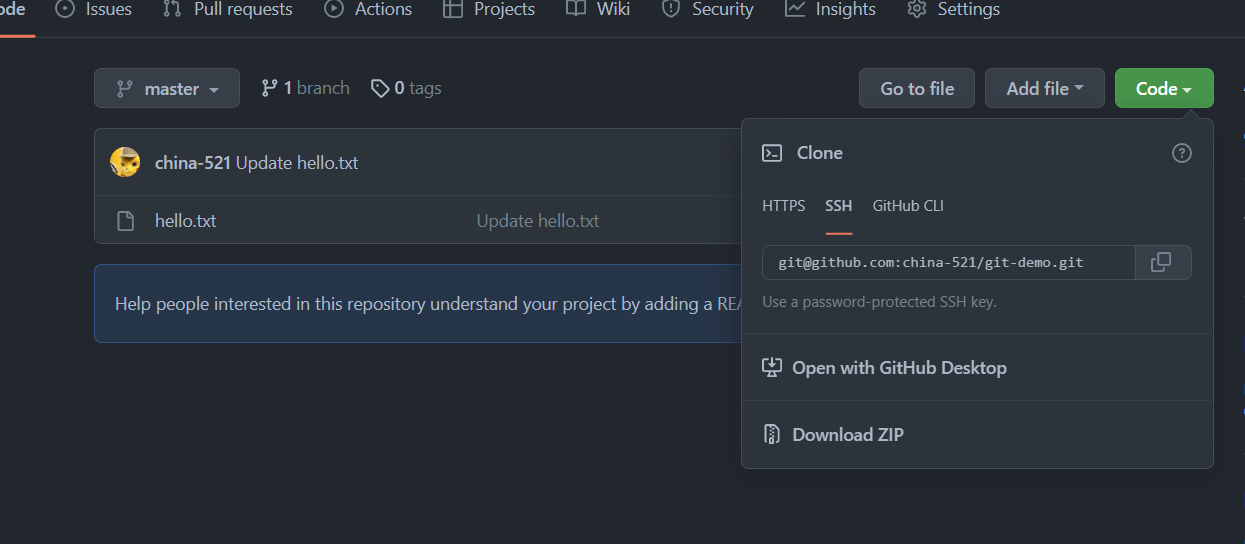
3.2 在 China-521 的Github 账号里的地址栏复制收到的链接,然后点击 Fork 将项目叉到自己的本地仓库
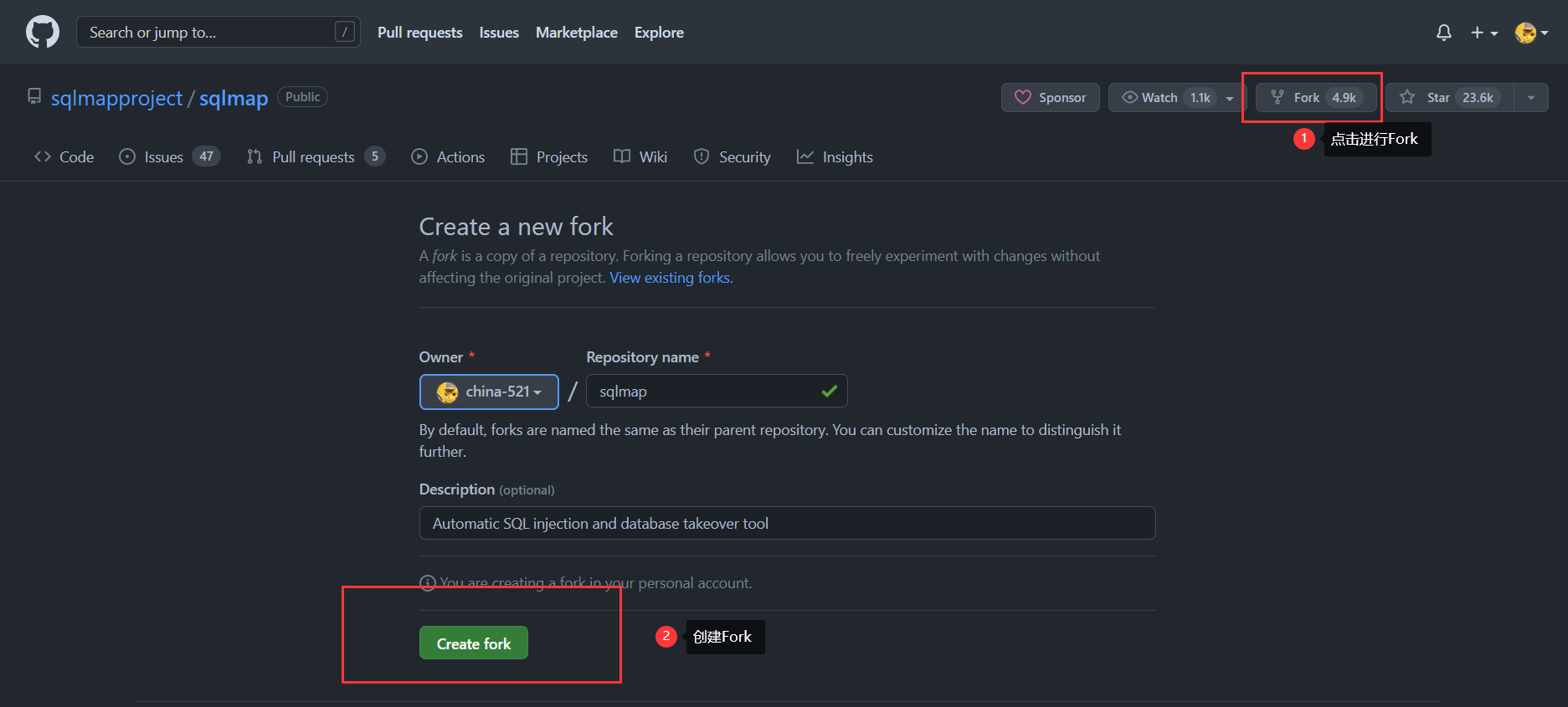
叉成功以后就可以在自己的仓库看到叉入的仓库信息
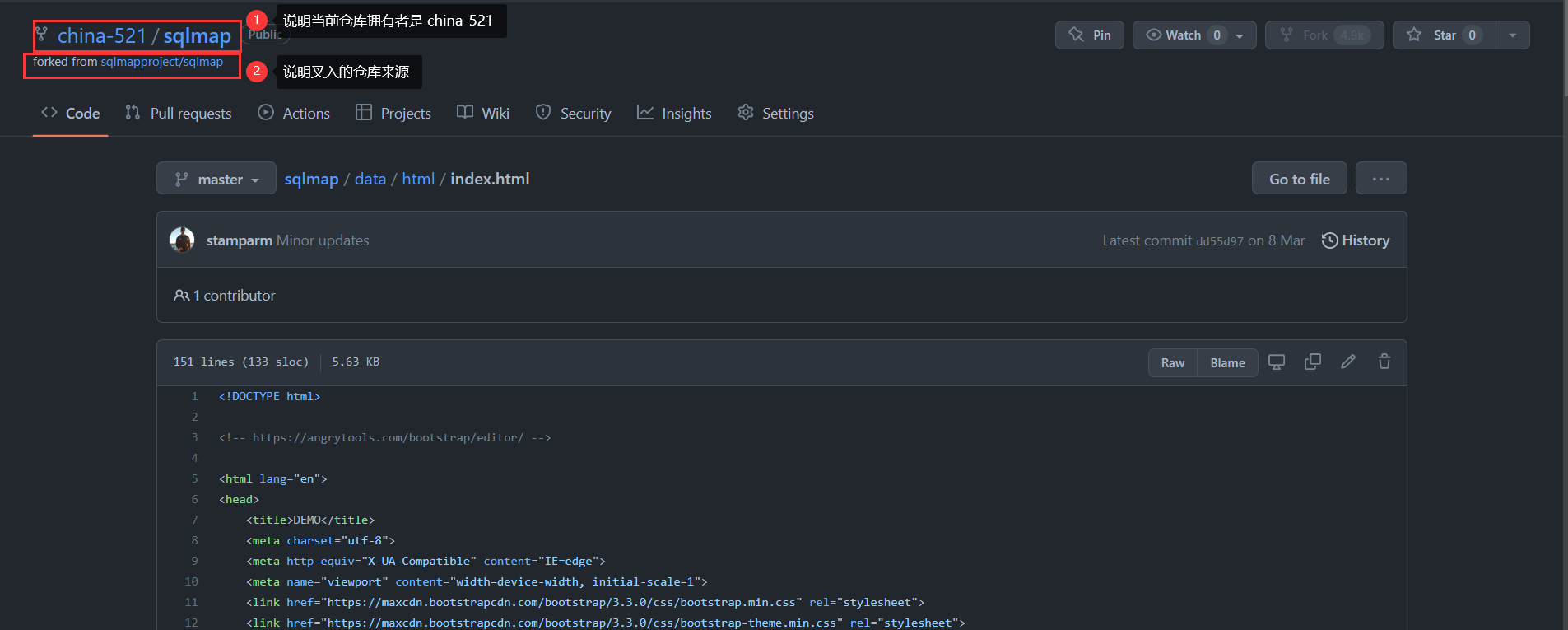
3.3 china-521就可以在线编辑叉取过来的文件了
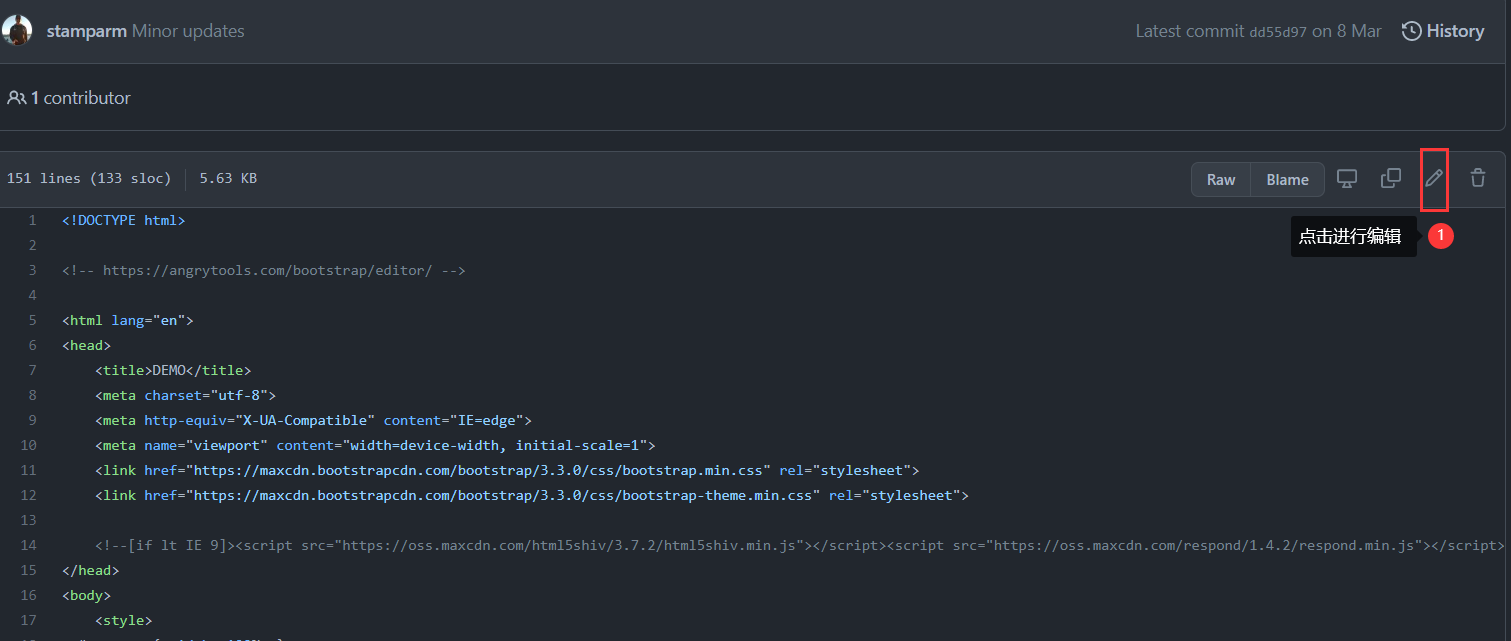
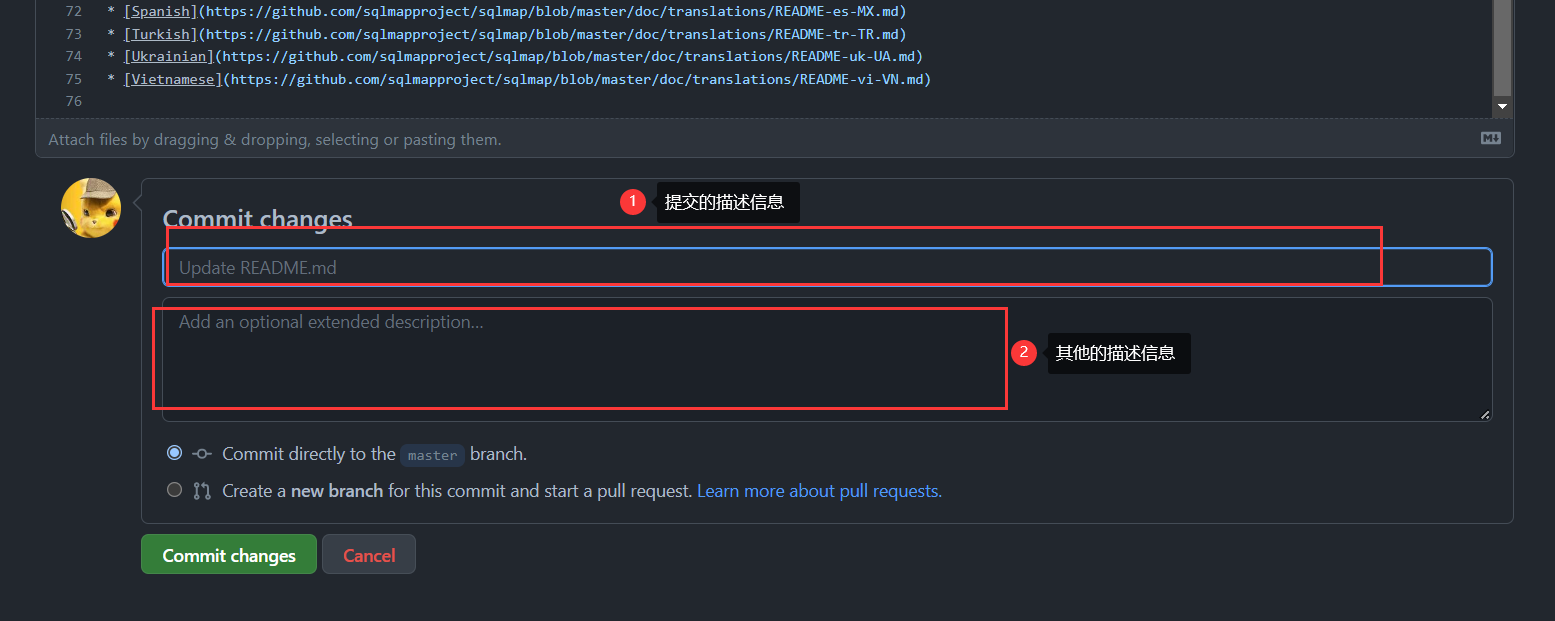
3.4 编辑完毕,填写描述信息并点击左下角绿色按钮提交
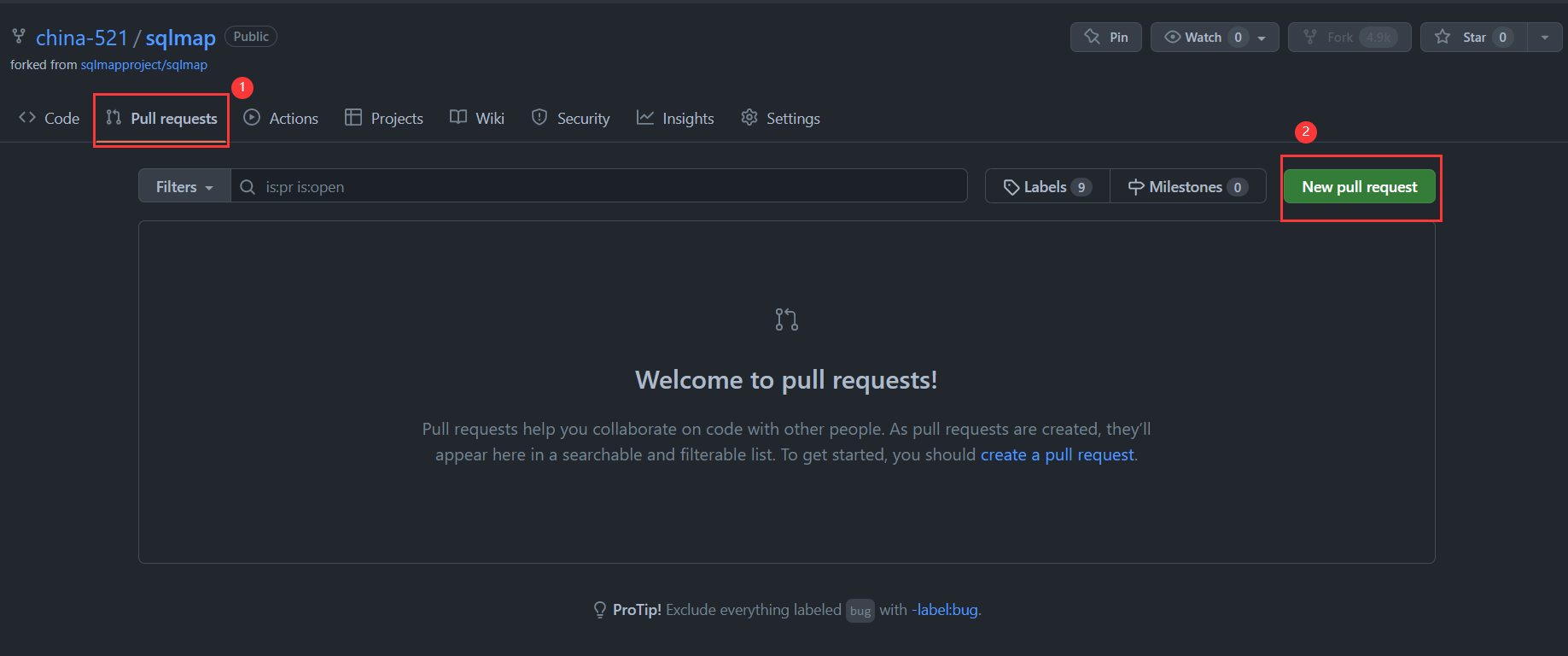
3.5 接下来点击上方的 Pull 请求,并创建一个新的请求
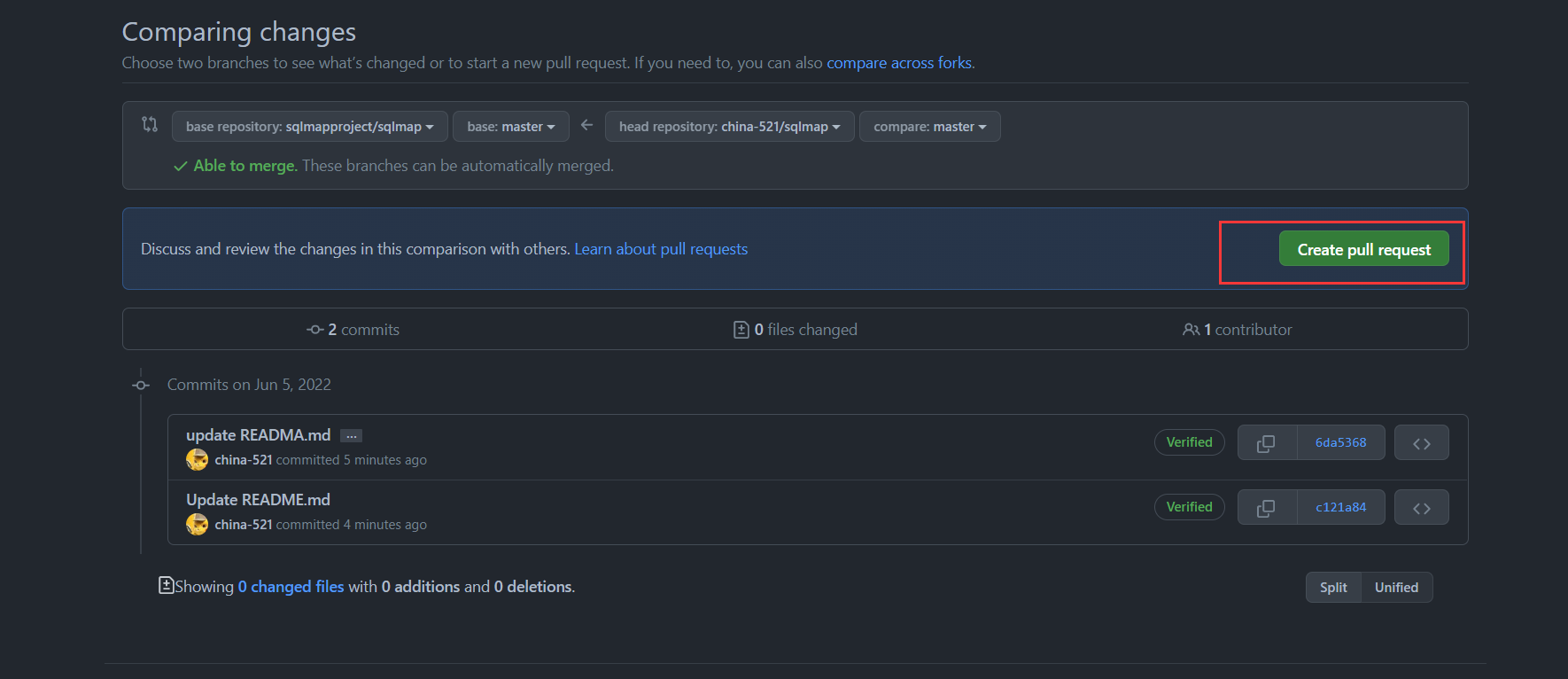
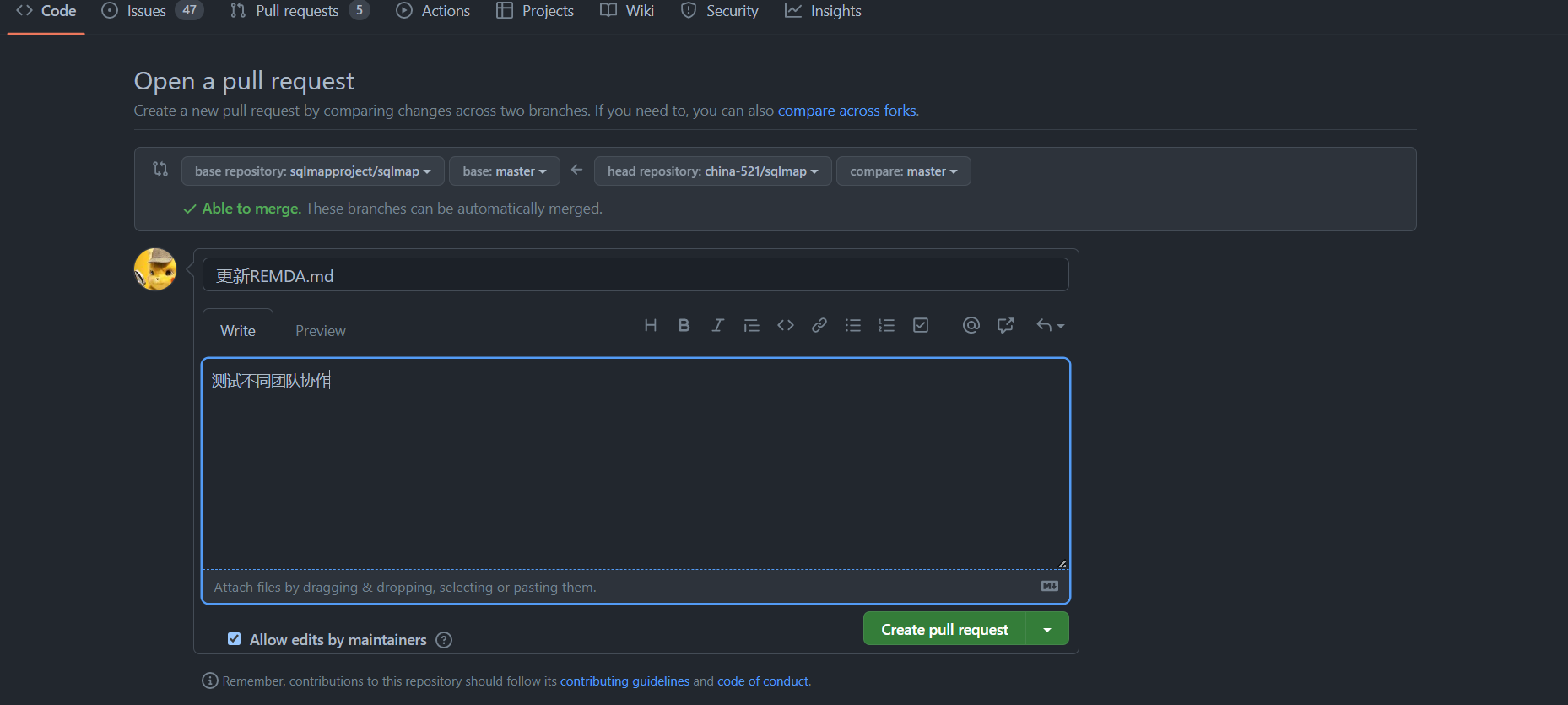
3.6 被叉取的Github账号可以看到有一个Pullrequest 请求
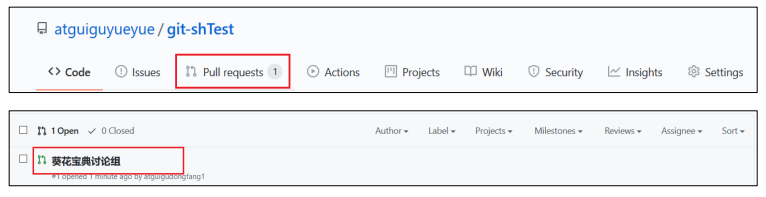
进入聊天室,可以讨论代码相关内容
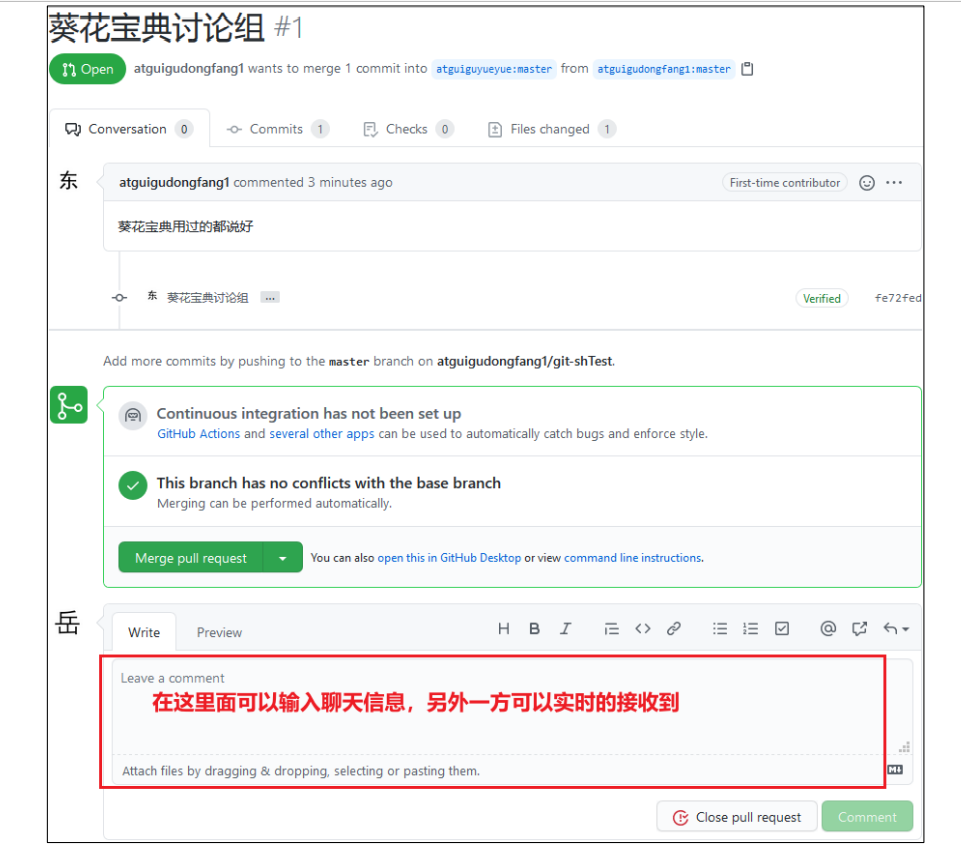
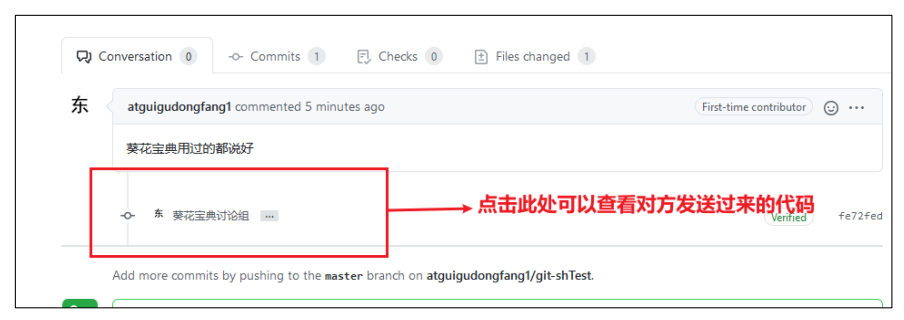
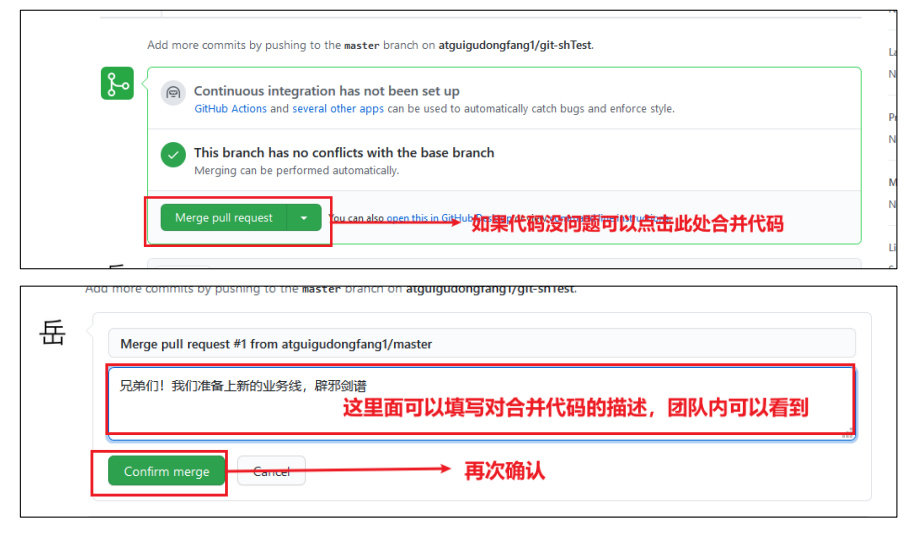
3.7 如果代码没有问题,被叉取的Github账号可以点击 Merge pull reque 合并代码
4. 免密登录(SSH)
我们可以看到远程仓库中还有一个 SSH 的地址,因此我们也可以使用 SSH 进行访问。
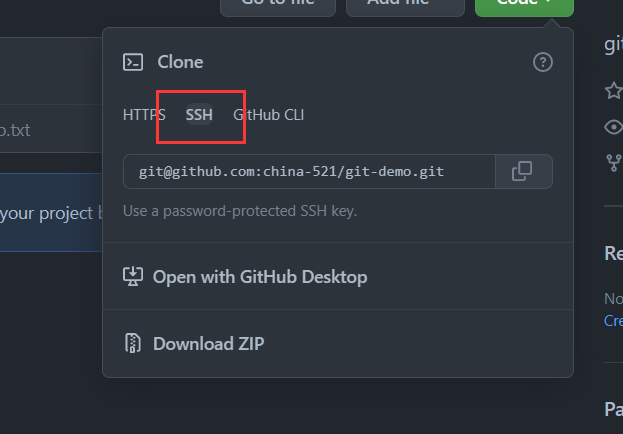
具体操作如下:
- 在
C:\Users\wk目录下使用 Git Bash Here 打开,输入下面命令生成.ssh密钥.
注意这里的 -C 是大写
-C 后面是一段描述
git
ssh-keygen -t rsa -C china-521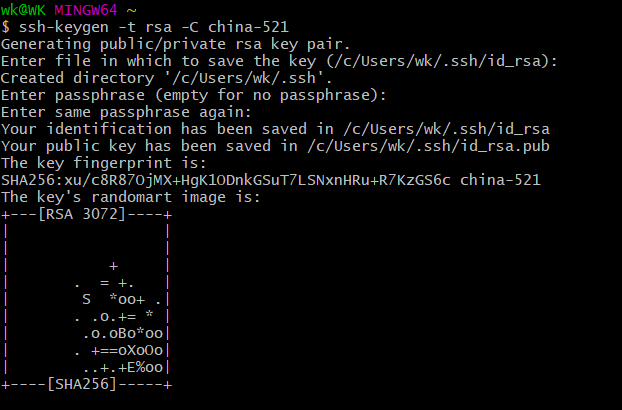
- 进入
.ssh文件查看公共密钥
git
cd .ssh

cat id_rsa.pub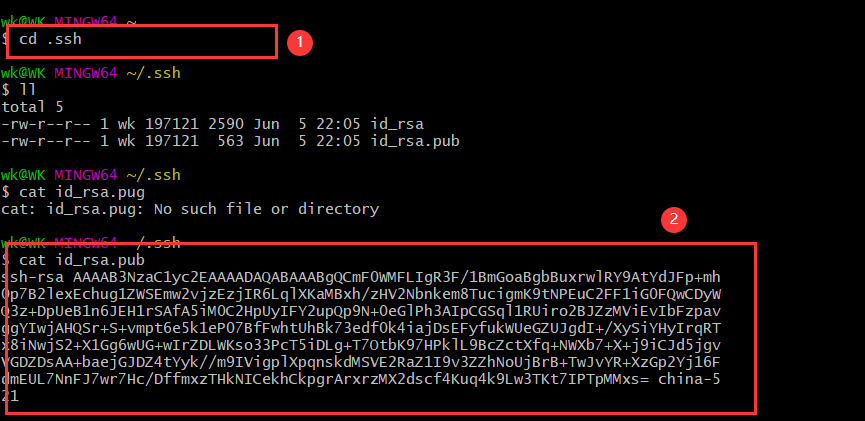
- 复制 id_rsa.pub 文件内容(公共密钥),登录 GitHub,点击用户头像→ Settings → SSH and GPG keys
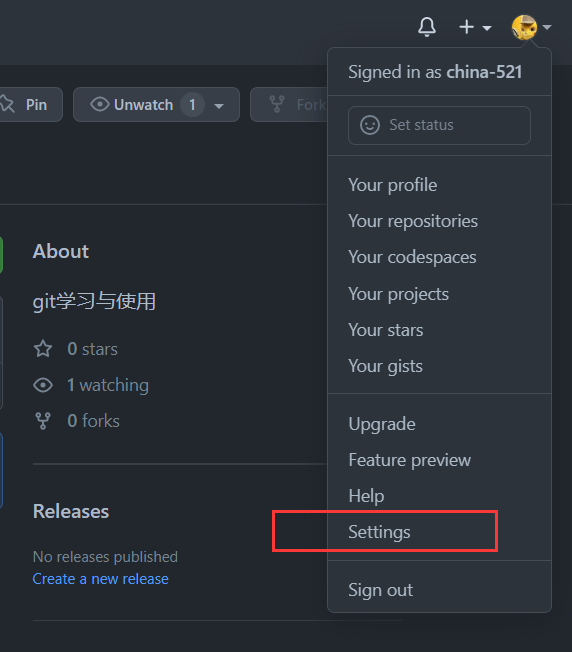
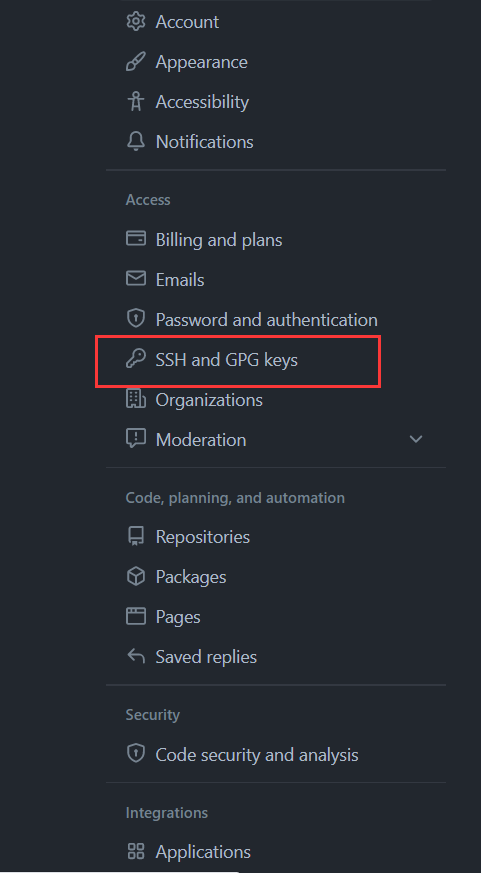

点击 New SSH Key 后,会弹出设置页面
其中,Title中随意去个名字
Key中填入刚才获取到的公共密钥
接下来再往远程仓库 push 东西的时候使用 SSH 连接就不需要登录了。