第八章:IDEA集成Github
1. 设置Github账号
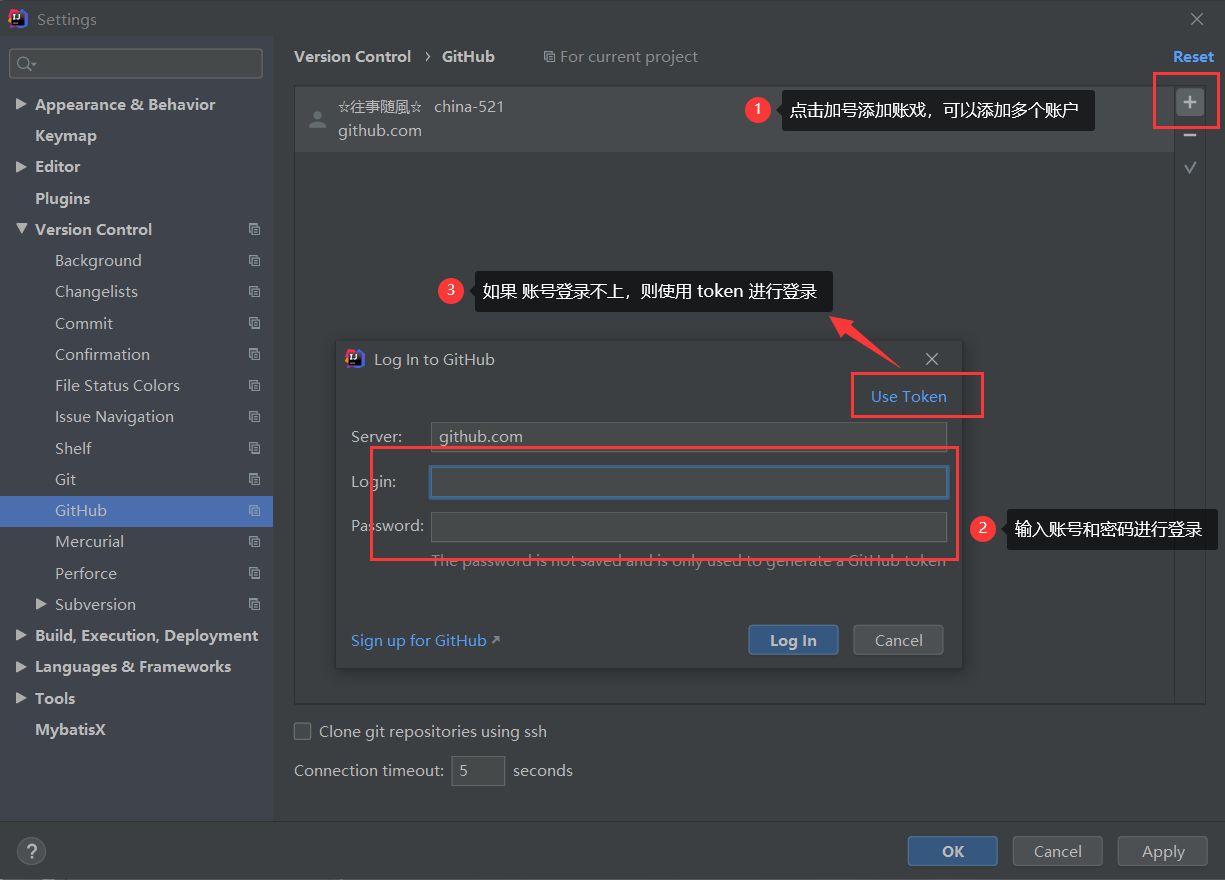
如果出现 401 等情况连接不上的,是因为网络原因,可以使用以下方式连接:
通过 token 进行连接
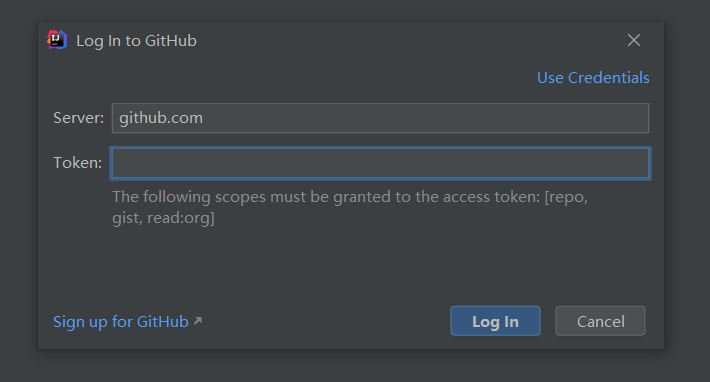
Github 账户设置 token 方式:
依次点击:settings ---》Developer settings ---》 Personal access tokens
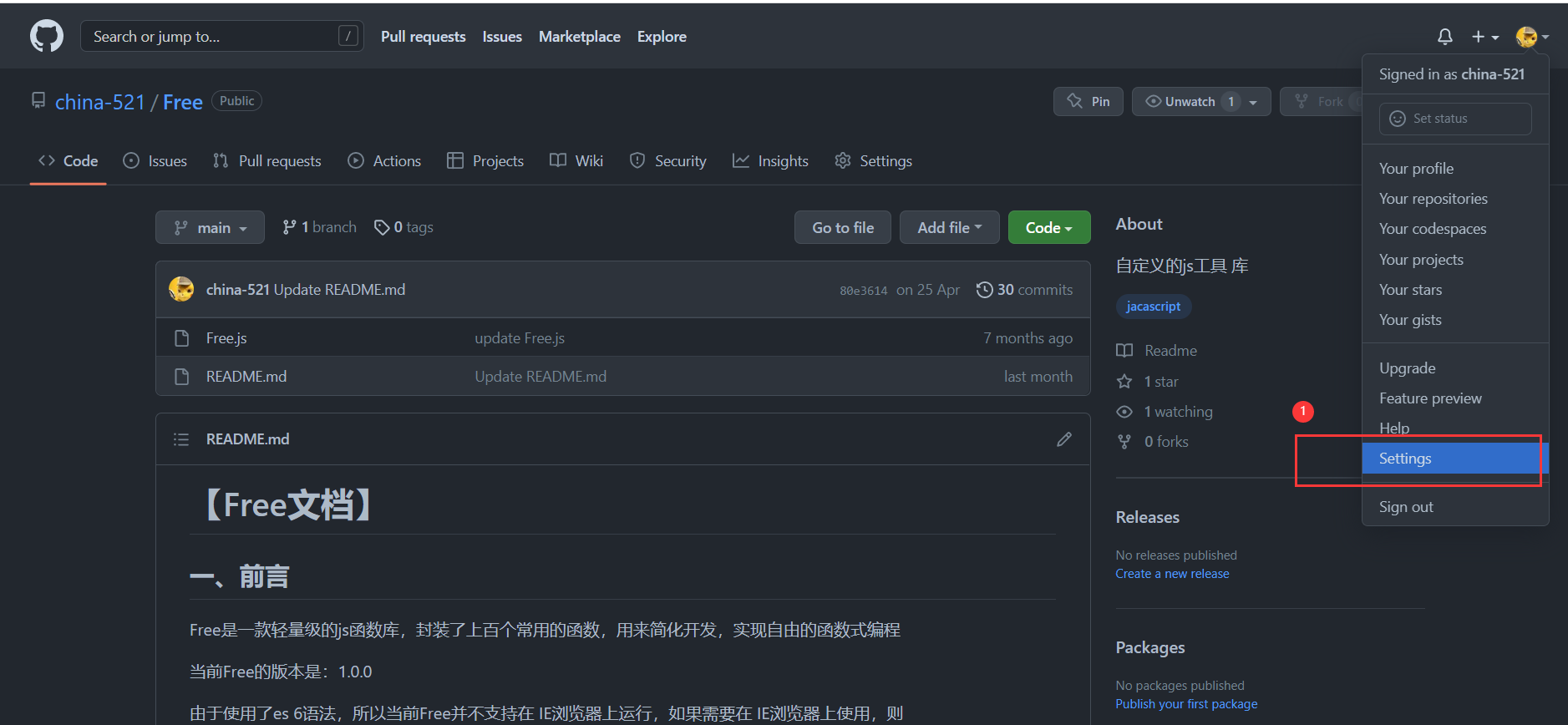
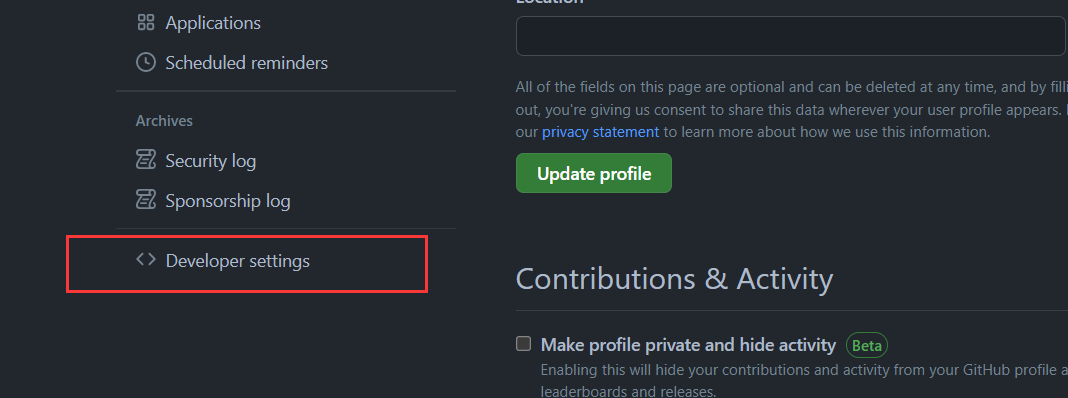
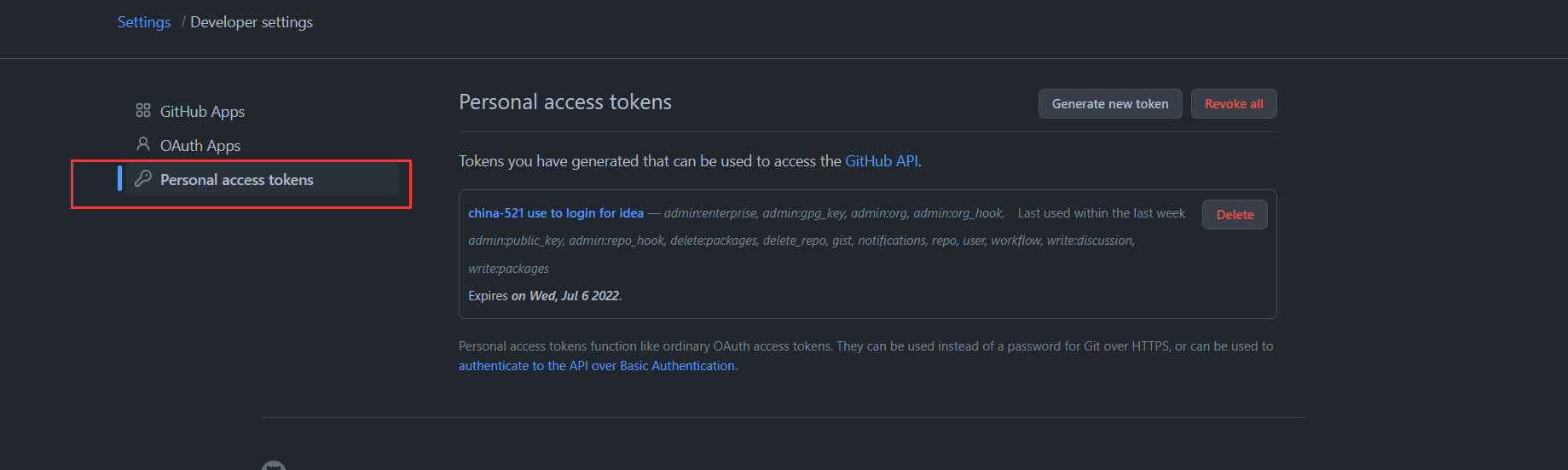
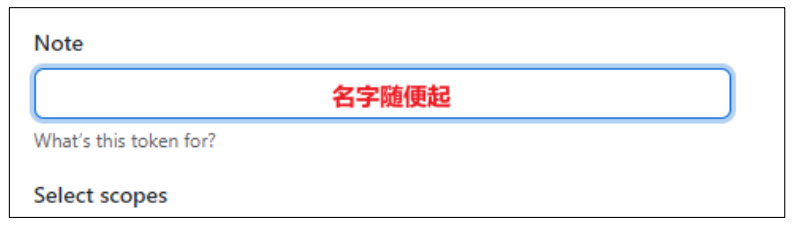
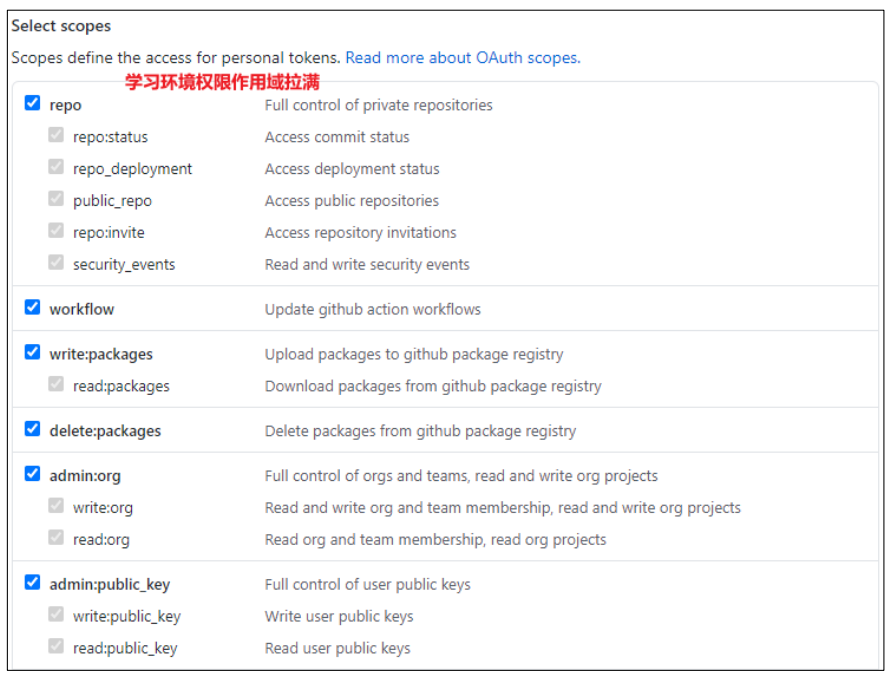
点击生成 token
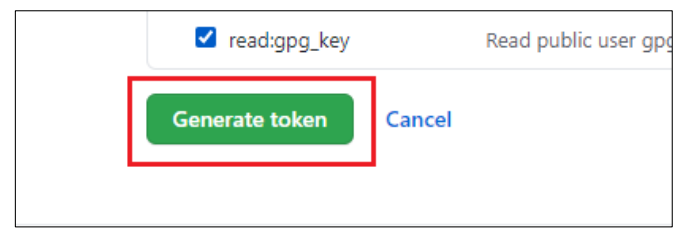
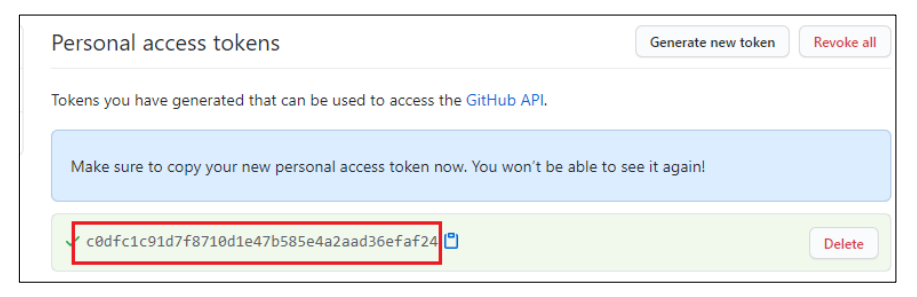
复制红框中的字符串到idea中
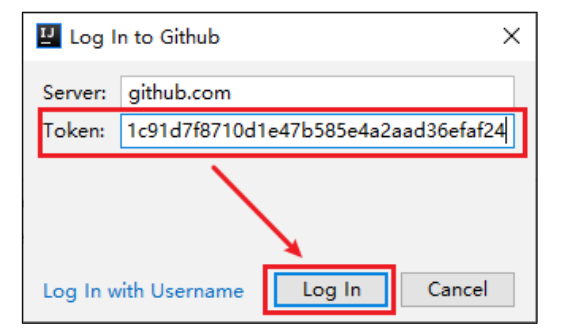
点击登录
2. 分享工程到 Github
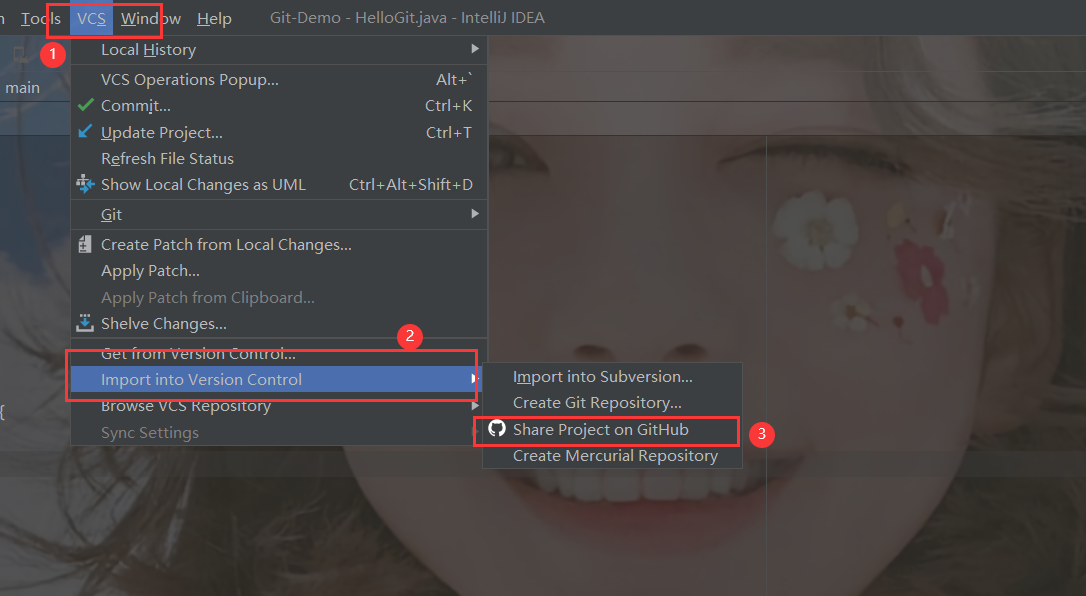
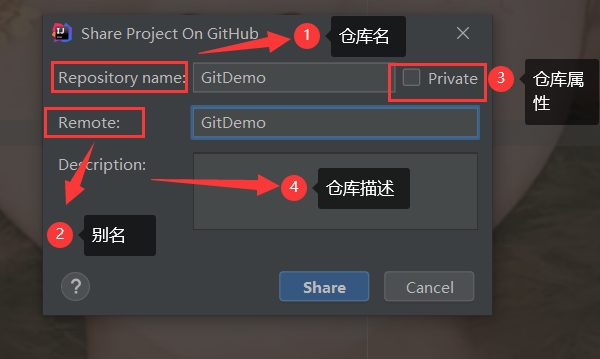

来到github发现已经帮我们创建好了远程仓库

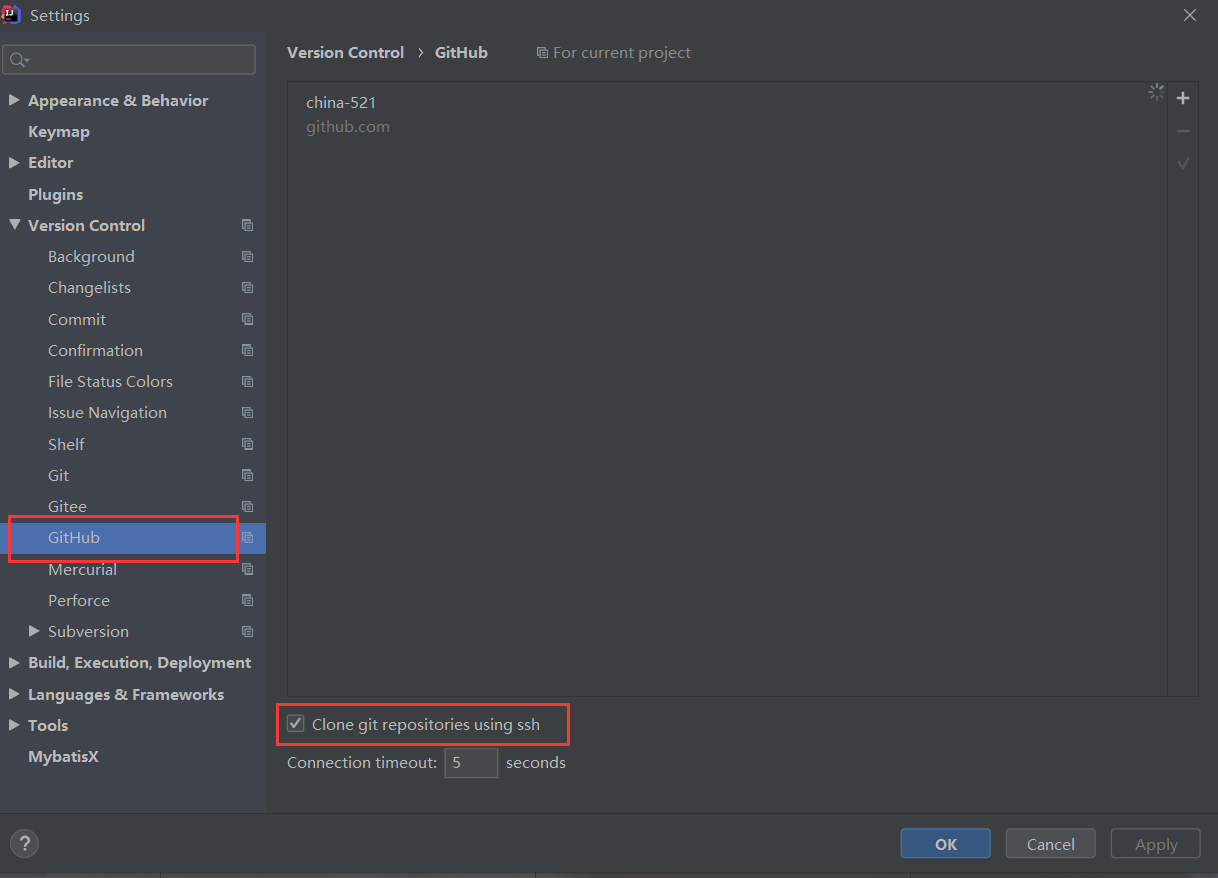
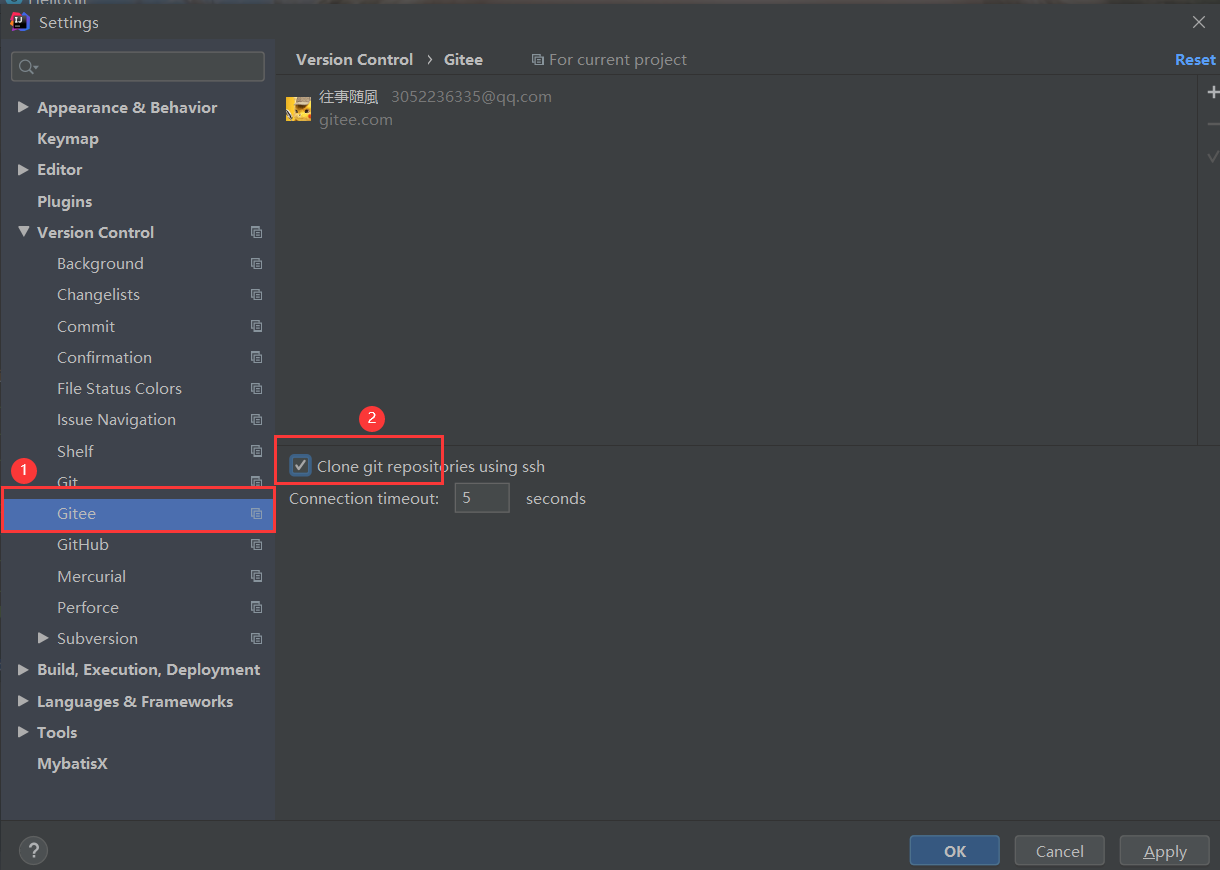
解决分享项目到 Github 或 Gitee 报错问题:==Successfully created project 'Git-Demo' on Gitee, but initial push failed: bad boolean config value '“false”' for 'http.sslverify'==
在执行此操作之前确保,github或gitee已经设置了ssh免密登录
- 解决Github报错
- 解决码云报错
3. push 推送本地库到远程库
右键点击项目,可以将当前分支的内容push到 Github 的远程仓库中。
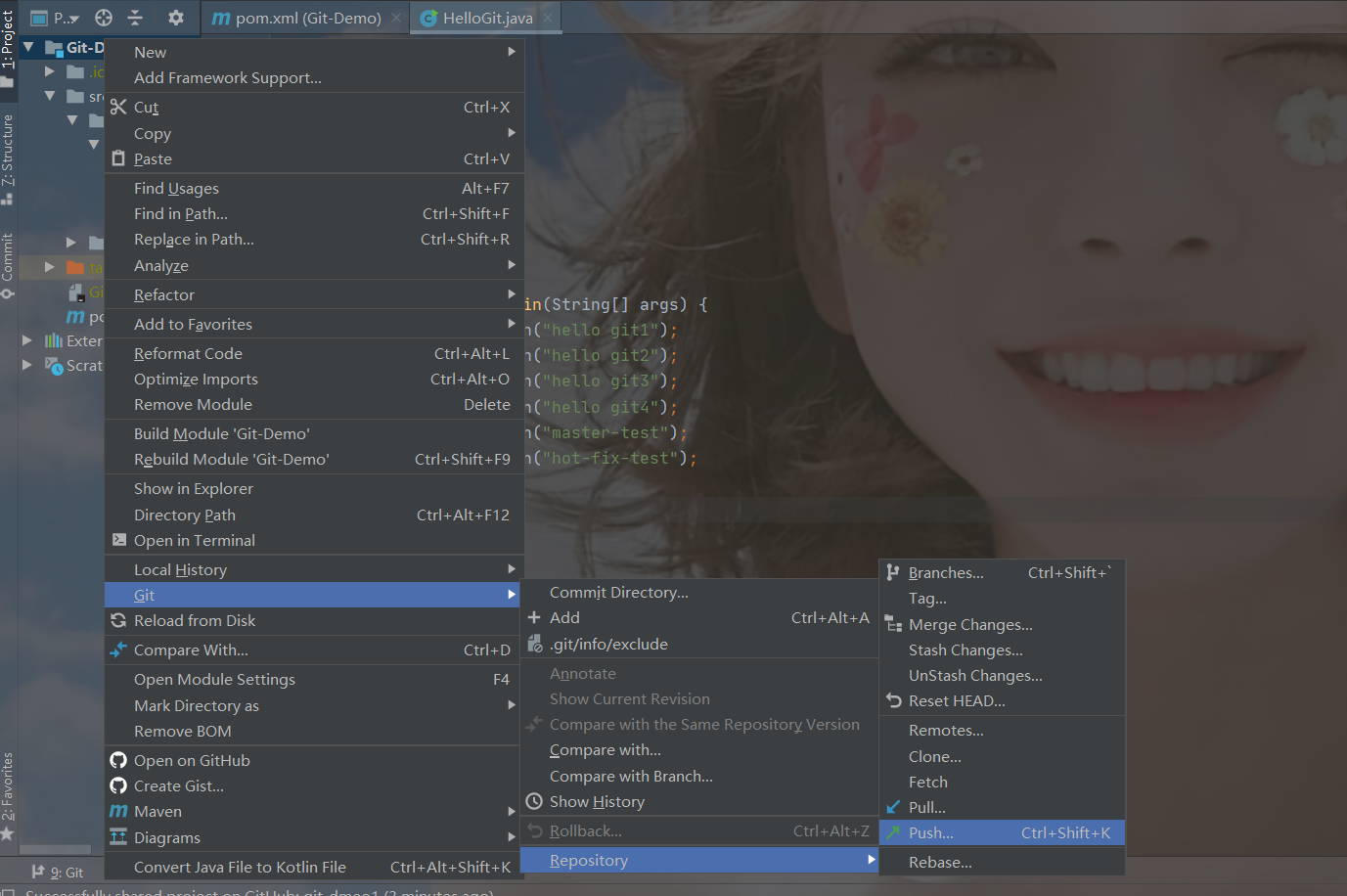
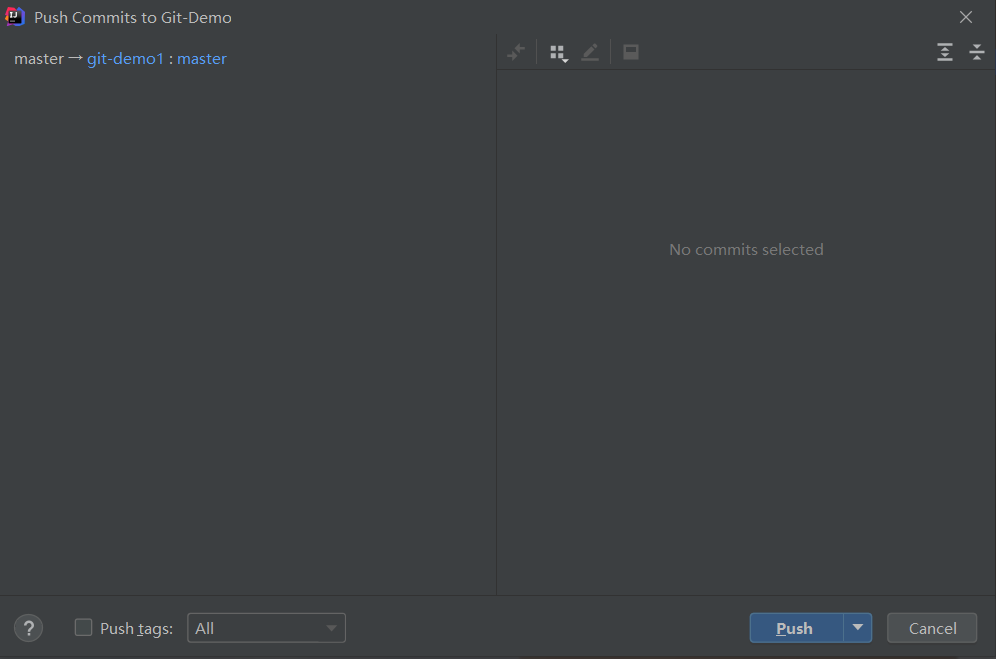
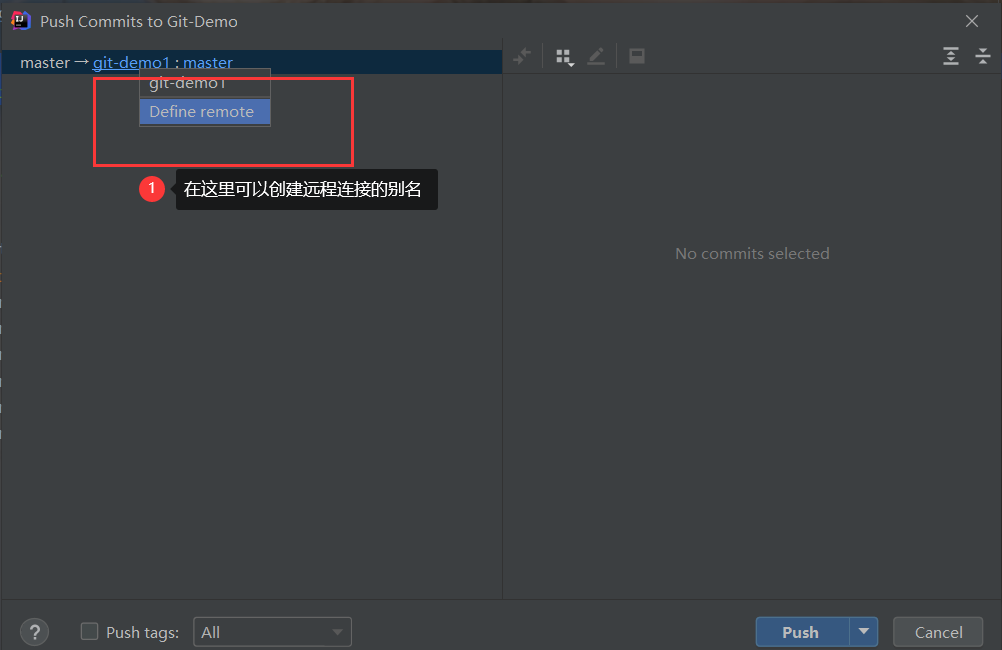
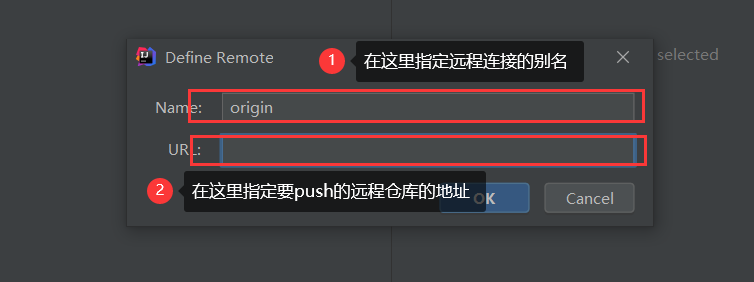
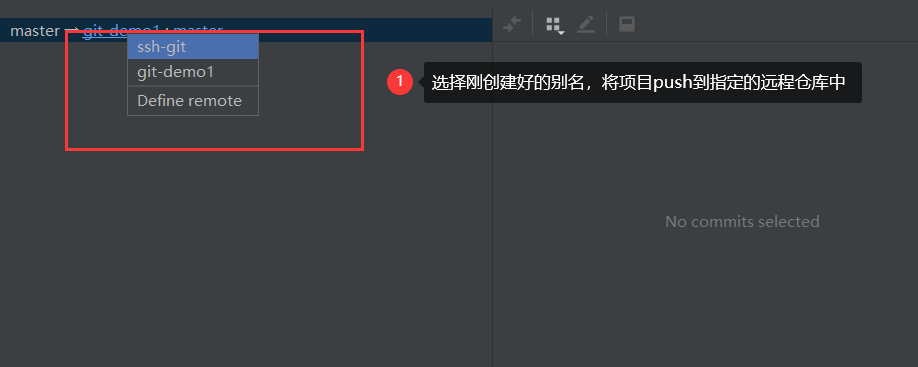
记得 push之前 要将修改后的代码提交的本地仓库
出现下面的提示表示 push 成功

注意:push是将本地库代码推送到远程库,如果本地库代码跟远程库代码版本不一致, push 的操作是会被拒绝的。**也就是说,要想 push 成功,一定要保证本地库的版本要比远程 库的版本高!**因此一个成熟的程序员在动手改本地代码之前,一定会先检查下远程库跟本地 代码的区别!如果本地的代码版本已经落后,切记要先 pull 拉取一下远程库的代码,将本地 代码更新到最新以后,然后再修改,提交,推送!
4. pull 拉取远程库到本地库
右键点击项目,可以将远程仓库的内容pull到本地仓库。
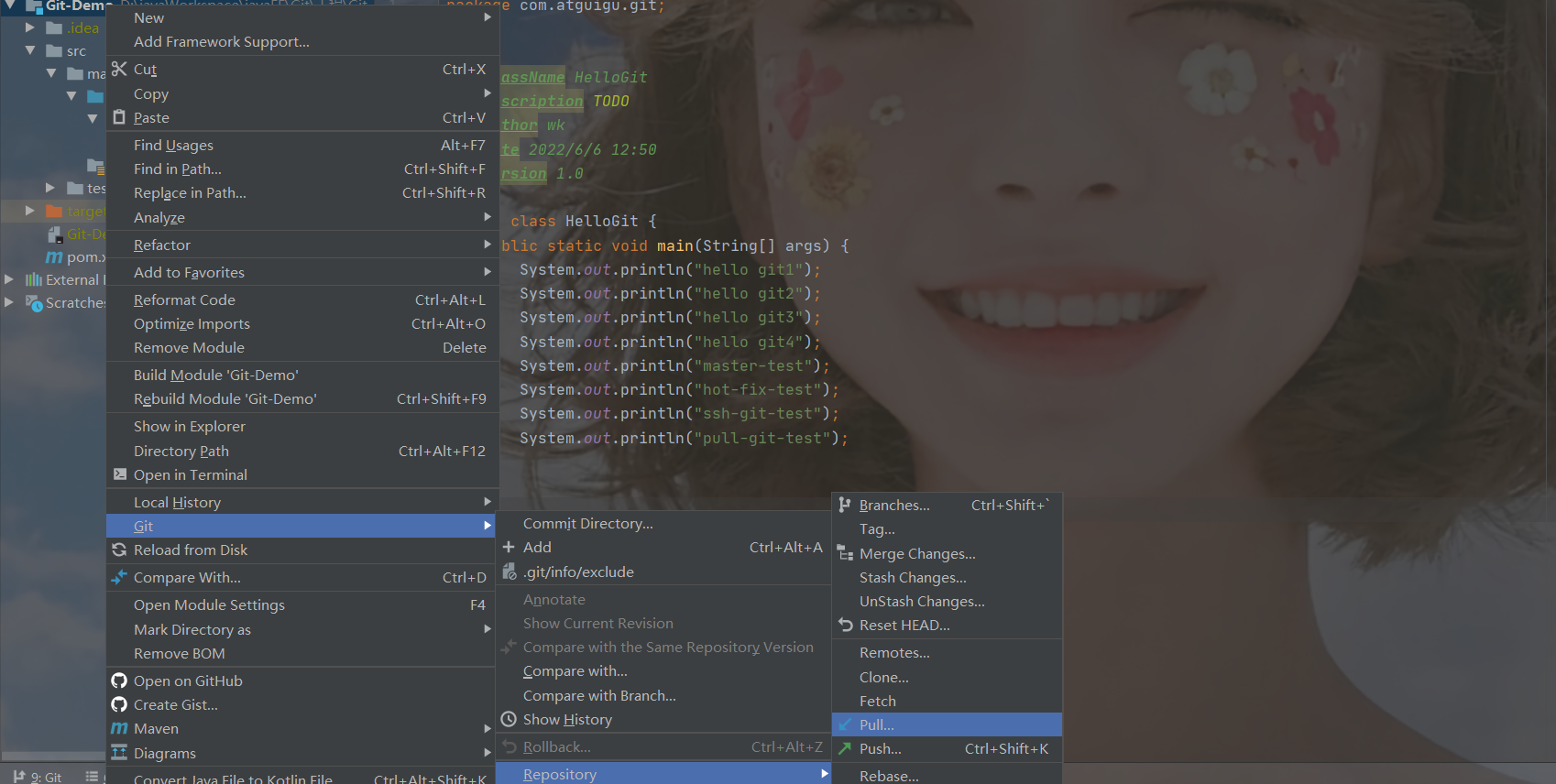
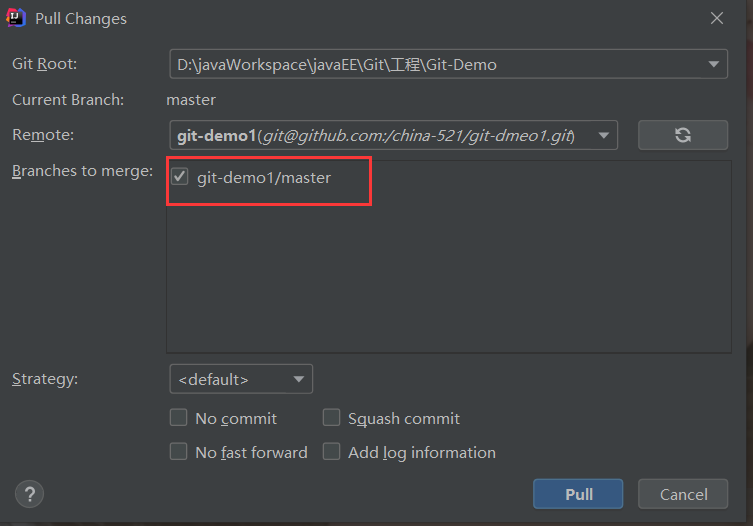
注意:pull 是拉取远端仓库代码到本地,如果远程库代码和本地库代码不一致,会自动 合并,如果自动合并失败,还会涉及到手动解决冲突的问题
5. clone克隆远程库到本地
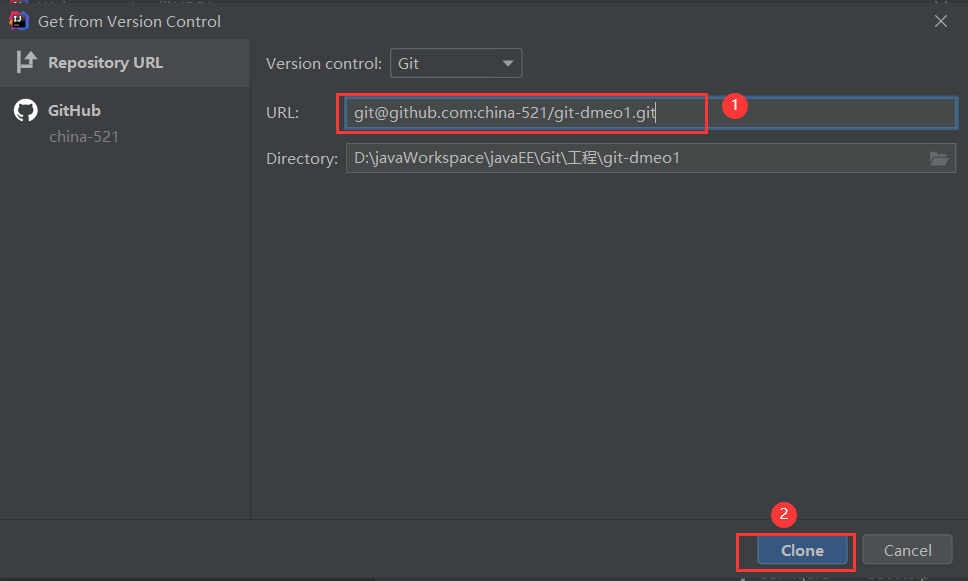
5.1 在idea起始菜单克隆项目
方式一:从idea 开始菜单,通过 github/码云 将项目克隆下来
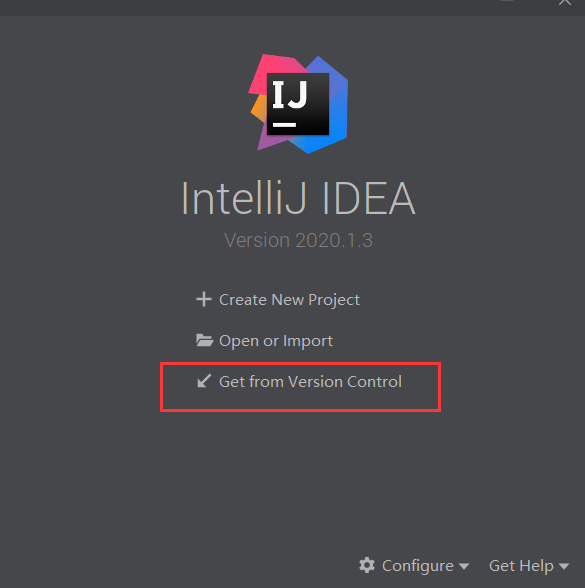
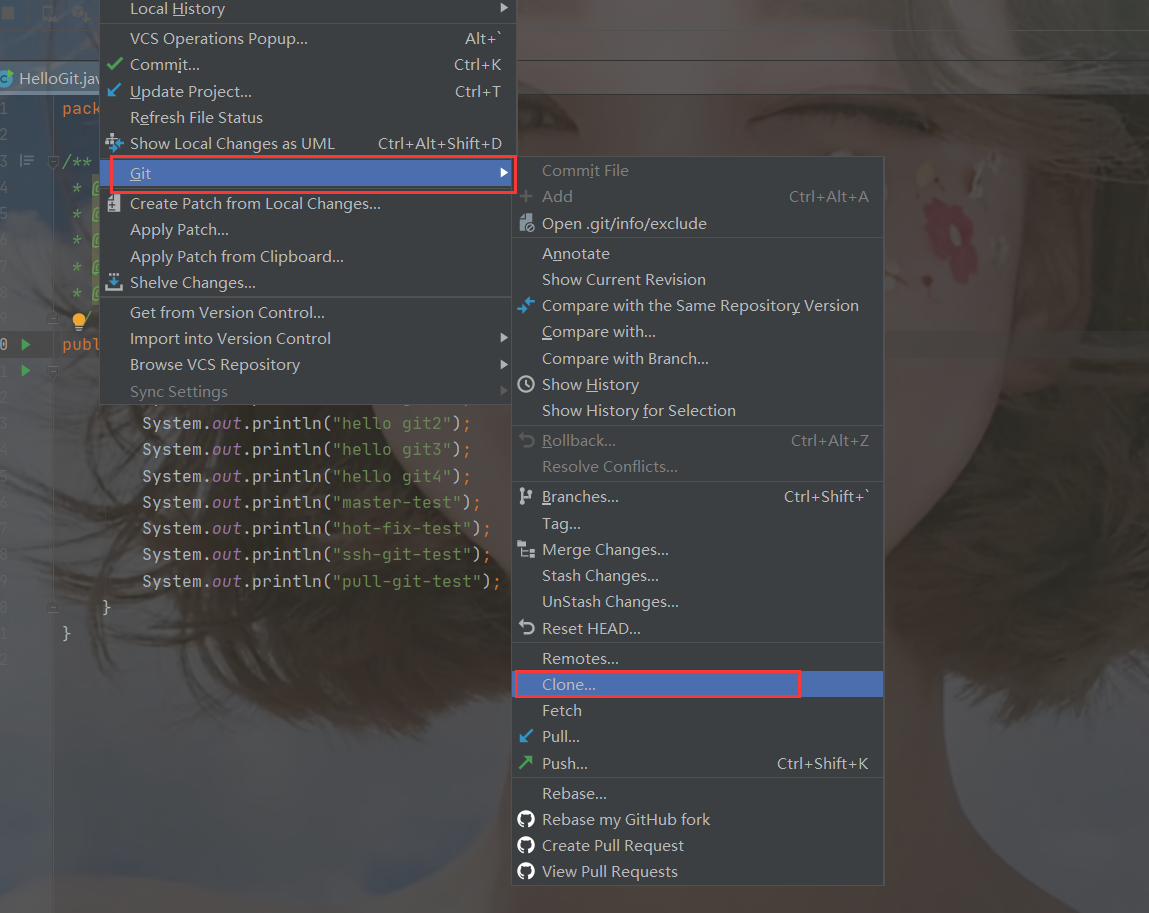
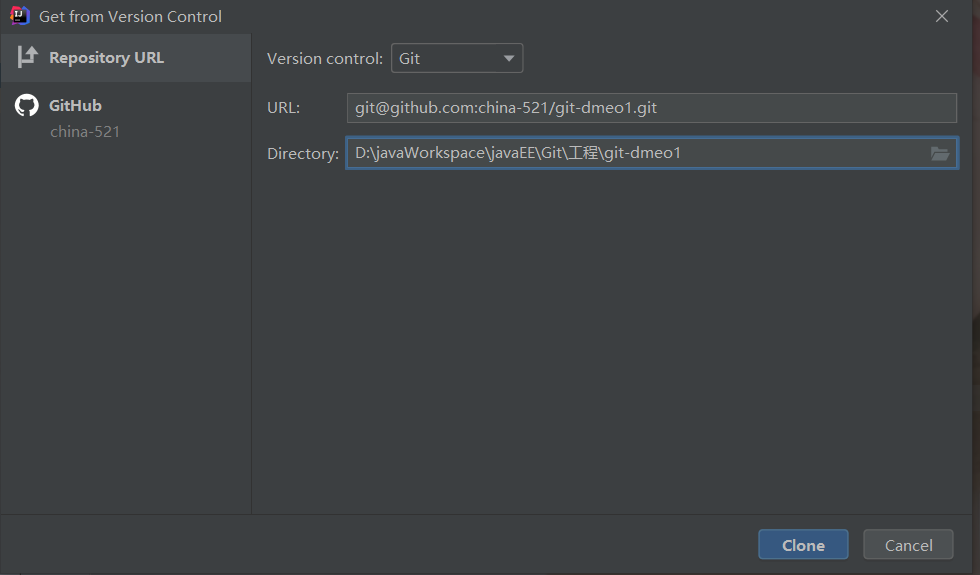
5.2 在 ieda 工程中进行克隆
方式二:从idea 工程中,通过 github/码云 将项目克隆下来