
第七章:常用基本命令(重要)
Shell 可以看作是一个命令解释器,为我们提供了交互式的文本控制台界面。我们可以 通过终端控制台来输入命令,由 shell 进行解释并最终交给内核执行。 本章就将分类介绍 常用的基本 shell 命令。
1. 帮助命令
1.1 man 获得帮助信息
- 基本语法
man [命令或配置文件] (功能描述:查看外部命令的详细帮助信息)
或 man 命令 --help (功能描述:查看外部命令的部分帮助信息)说明:输入 q 便能退出当前界面
- 显示说明
| 信息 | 功能 |
|---|---|
| NAME | 命令的名称和单行描述 |
| SYNOPSIS | 怎样使用命令 |
| DESCRIPTION | 命令功能的深入讨论 |
| EXAMPLES | 怎样使用命令的例子 |
| SEE ALSO | 相关主题(通常是手册页) |
- 案例实操
man ls (查看 ls 命令 的帮助信息)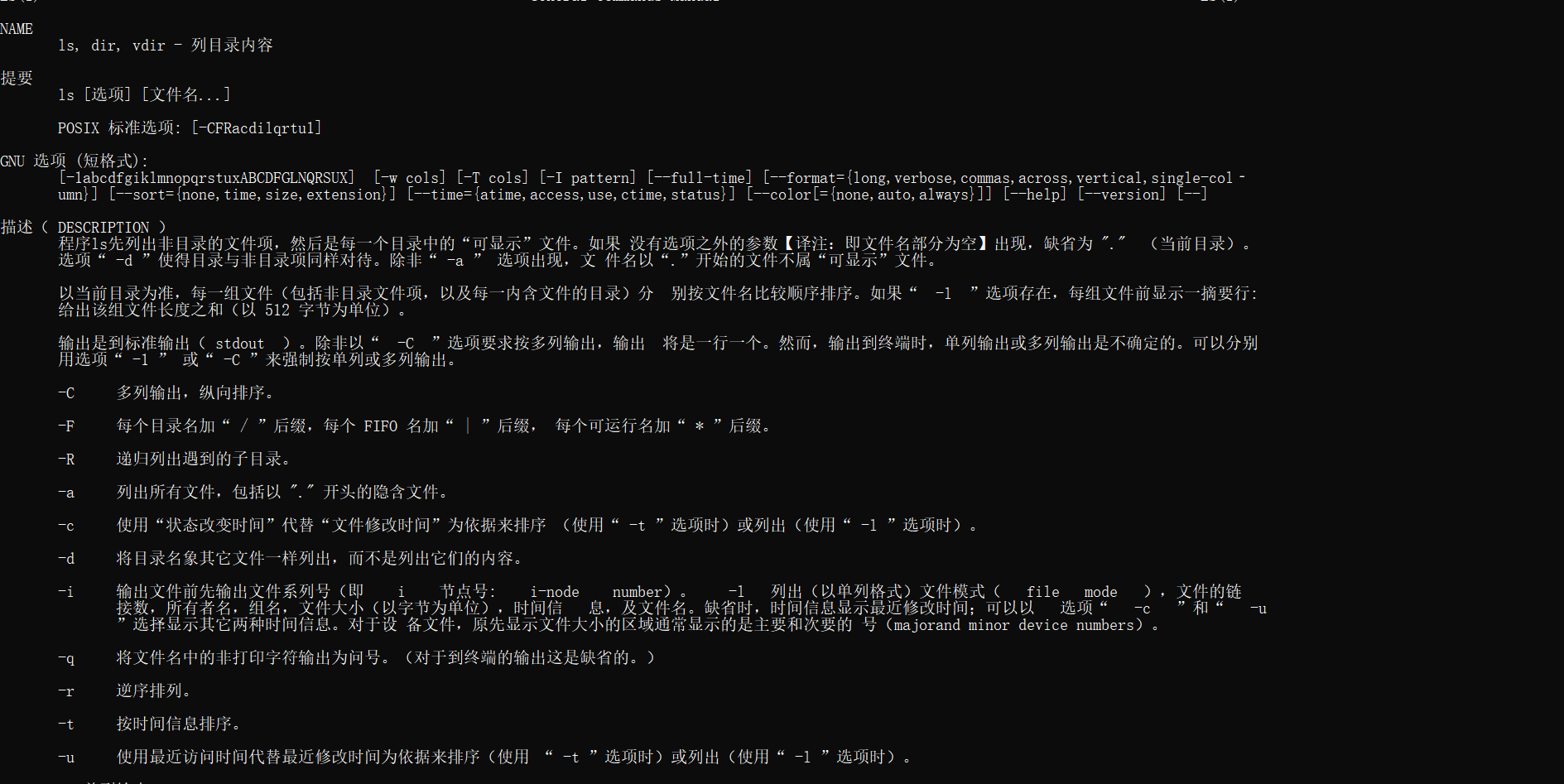
1.2 help获得 shell 内置命令的帮助信息
一部分基础功能的系统命令是直接内嵌在 shell 中的,系统加载启动之后会随着 shell 一起加载,常驻系统内存中。这部分命令被称为“内置(built-in)命令”;相应的其它命令 被称为“外部命令”
help 只能查看内置命令的帮助信息
- 基本语法
help 命令    (功能描述:获得 shell 内置命令的帮助信息)
或 man -f 命令- 案例实操
help cd (查看 cd 命令的帮助信息)1.3 type判断命令的类型
type 可以判断当前命令是内置命令还是外部命令
- 基本语法
type 命令 (功能描述:用来判断命令的类型)- 案例实操
type cd (cd 是内置命令)
type ls (ls 是外部命令)
1.4 常用快捷键
| 常用快捷键 | 功能 |
|---|---|
| ctrl + c | 停止进程 |
| ctrl + l | 清屏,等同于 clear;彻底清屏是:reset |
| 善于用 tab 键 | 提示(更重要的是可以防止敲错) |
| 上下键 | 查找执行过的命令 |
补充:history 命令可以查看我们的输入记录
2. 文件目录类
2.1 pwd 显示当前工作目录的绝对路径
pwd :print working directory 打印工作目录
- 基本语法
pwd (功能描述:显示当前工作目录的绝对路径)- 案例实操
pwd (显示当前工作目录的绝对路径)
补充:
linuxpwd -P # 查看当前工作目录的实际物理路径
2.2 ls 列出目录的内容
ls :list 列出目录内容
- 基本语法
ls [选项] [目录或是文件]- 选项说明
| 选项 | 功能 |
|---|---|
| -a | 全部的文件,连同隐藏档(开头为 . 的文件)一起列出来(常用) |
| -l | 长数据串列出,包含文件的属性与权限等等数据;(常用)等价于 "ll" |
| -lh | 长数据串列出,包含文件的属性与权限等等数据;其中文件大小会以带单位形式展示 |
- 显示说明
每行列出的信息依次是:文件类型与权限 链接数 文件属主 文件数组 文件大小用byte来表示 建立或最近修改的时间 名字
- 案例实操
ls -al (查看 al 下的目录数)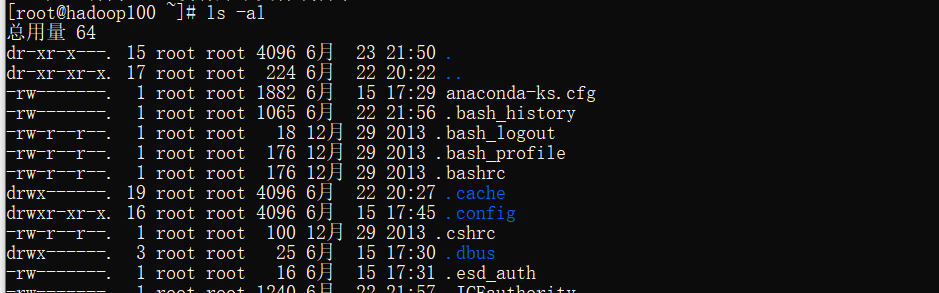
2.3 cd 切换目录
cd:Change Directory 切换路径
- 基本语法
cd [参数]- 参数说明
| 参数 | 功能 |
|---|---|
| cd 绝对路径 | 切换路径 |
| cd 相对路径 | 切换路径 |
| cd ~ 或者 cd | 回到自己的家目录 |
| cd - | 回到上一次所在目录 |
| cd .. | 回到当前目录的上一级目录 |
| cd -P | 跳转到实际物理路径,而非快捷方式路径 |
案例实操
- 使用绝对路径切换到 root 目录
linuxcd /root/- 使用相对路径切换到 ‘公共的’ 目录
linuxcd 公共的/- 表示回到自己的家目录,亦即是 /root 这个目录(对于root用户来说)
linuxcd- cd- 回到上一次所在目录
linuxcd -- 表示回到当前目录的上一级目录,亦即是 "/root/公共的" 的上一级目录的意思
linuxcd ..
2.4 mkdir 创建一个新的目录
mkdir: Make Directory 建立目录
- 基本语法
mkdir [选项] 要创建的目录- 选项说明
| 选项 | 功能 |
|---|---|
| -p | 创建多层目录 |
案例实操
- 创建一个目录
linuxmkdir a (先创建 a 目录,在 a 的基础上再创建 b) mkdir a/b- 创建一个多级目录
linuxmkdir -p a/b/c (一次性创建好 a b c 三层目录)
2.5 rmdir 删除一个空的目录
rmdir: 要删除的空目录
- 基本语法
rmdir 要删除的空目录案例实操
- 删除一个空的文件夹
linuxrmdir a- 删除多层空文件夹
linuxrmdir -p f/g/h/
2.6 touch 创建空文件
- 基本语法
touch 文件名称 (直接在当前路径下创建文件,不加后缀名的话默认是文本文件。)touch /路径/文件名称 (在指定目录下创建文件)- 案例实操
touch hellotouch /home/wk/hello2
补充:
在 linux 使用 vim 编辑器能创建一个文本文件,和 touch 的区别就是,vim 创建的文件必须要执行保存命令才能创建成功,而 touch 直接就能创建成功
2.7 cp 复制文件或目录
- 基本语法
cp [选项] source dest (功能描述:复制source文件到dest)- 选项说明
| 选项 | 功能 |
|---|---|
| -r | 递归复制整个文件夹 |
- 参数说明
| 参数 | 功能 |
|---|---|
| source | 源文件 |
| dest | 目标文件 |
- 经验技巧
强制覆盖不提示的方法:/cp
案例实操
- 复制文件
linuxcp initial-setup-ks.cfg a/ (复制 initial-setup-ks.cfg 到 当前目录中的 a 目录下 )
- 递归复制整个文件夹
linuxcp -r a/ /home/wk/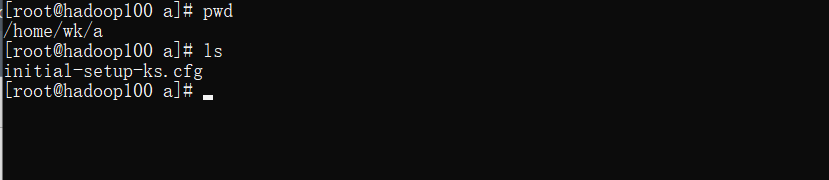
2.8 rm 删除文件或目录
- 基本语法
rm [选项] deleteFile (功能描述:递归删除目录中所有内容)- 选项说明
| 选项 | 功能 |
|---|---|
| 不添加选项,默认只能删除文件,不能删除文件夹 | |
| -r | 递归删除目录中所有内容 |
| -f | 强制执行删除操作,而不提示用户进行确认 |
| -v | 显示指令的详细执行过程 |
案例实操
- 删除目录中的内容(有用户提示)
linuxrm initial-setup-ks.cfg (删除 /home/wk/a 目录下的文件)
- 删除目录中的内容(没有用户提示)
linuxrm -f hello (删除 /home/wk/a 目录下的文件)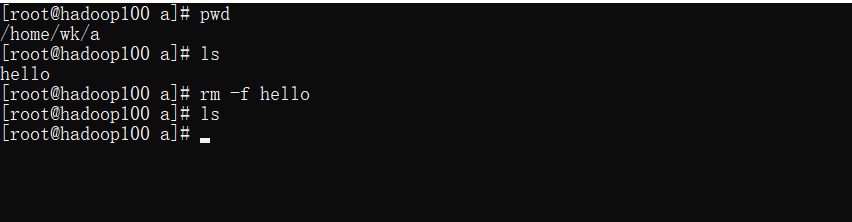
- 递归删除目录中所有内容(有用户提示)
linuxrm -r a/ (删除 /home/wk/a 目录下的所有内容,包括文件夹 a )
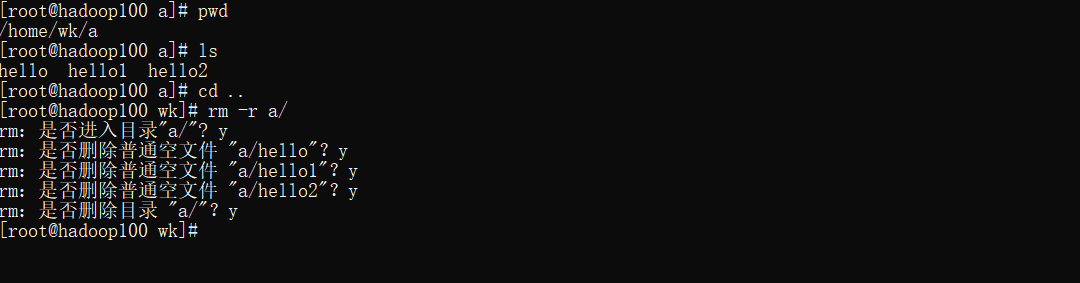
- 递归删除目录中所有内容(没有用户提示)
linuxrm -rf a/ (删除 /home/wk/a 目录下的所有内容,包括文件夹 a )
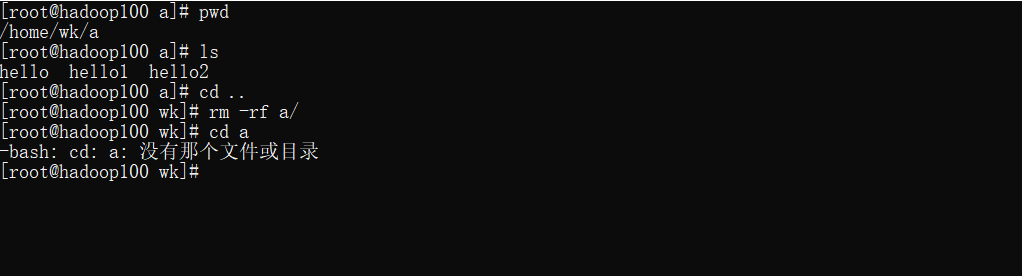
- 删库跑路(谨慎使用)
linuxrm -rf /* (删除根目录下的所有)
2.9 mv 移动文件与目录或重命名
- 基本语法
(1) mv oldNameFile newNameFile    (功能描述:重命名)
(2) mv 文件名 目标路径 (功能描述:移动文件)案例实操
- 重命名
linuxmv hello world (将 hello 重命名为 world)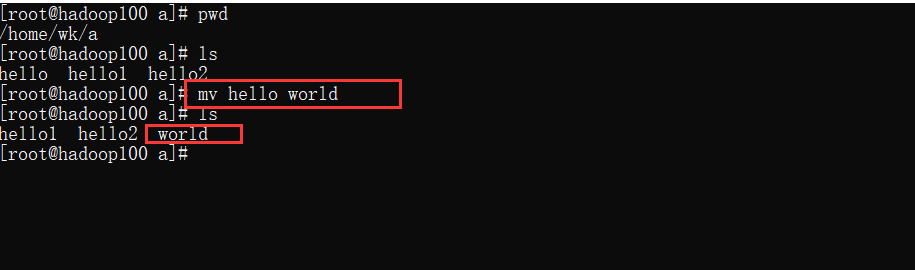
- 移动文件
linuxmv hello-a.cfg /home/wk/1.cfg (将 hello-a.cfg 从 /root/a 目录下移动到 /home/wk 目录下)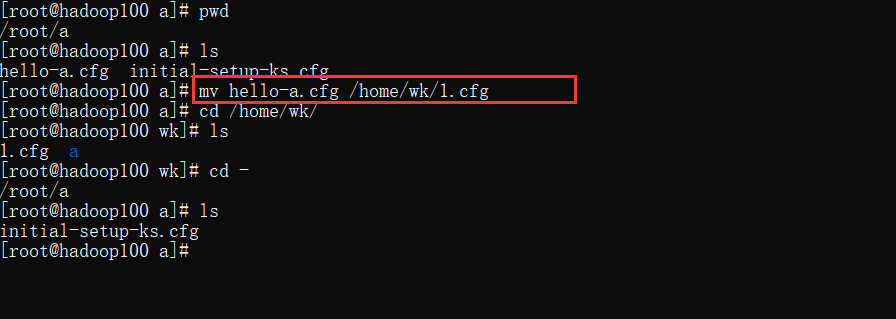
2.10 cat 查看文件内容
查看文件内容,从第一行开始显示
- 基本语法
cat [选项] 要查看的文件- 选项说明
| 选项 | 功能描述 |
|---|---|
| -n | 显示所有行的行号,包括空行 |
- 经验技巧
一般查看比较小的文件,一屏幕能显示全的
- 案例实操
- 查看文件内容并显示行号
cat -n hello.txt
2.11 more 文件内容分屏查看器
more 指令是一个基于 VI 编辑器的文本过滤器,它以全屏幕的方式按页显示文本文件 的内容。more 指令中内置了若干快捷键,详见操作说明。
- 基本语法
more 要查看的文件- 操作说明
| 操作 | 功能说明 |
|---|---|
| 空白键(space) | 代表向下翻一页 |
| Enter | 代表向下翻一行 |
| b | 代表向上翻一页 |
| = | 输出当前行的行号 |
| q | 代表立刻离开 more,不再显示该文件内容 |
| Ctrl + F | 向下滚动一屏 |
| Ctrl + B | 返回上一屏 |
| :f | 输出文件名和当前行的行号 |
- 案例实操
- 采用 more 查看文件
more 1.cfg
2.12 less 分屏显示文件内容
less 指令用来分屏查看文件内容,它的功能与 more 指令类似,但是比 more 指令更加 强大,支持各种显示终端。less 指令在显示文件内容时,并不是一次将整个文件加载之后 才显示,而是根据显示需要加载内容,对于显示大型文件具有较高的效率。
- 基本语法
less 要查看的文件- 操作说明
| 操作 | 功能说明 |
|---|---|
| 空白键 | 向下翻动一页 |
| [pagedown] | 向下翻动一页 |
| [pageup] | 向上翻动一页 |
| /字串 | 向下搜寻[字串]的功能;n:向下查找;N:向上查找 |
| ?字串 | 向上搜寻[字串]的功能;n:向上查找;N:向下查找 |
| q | 离开less这个程序 |
| g | 直接来到第一行 |
| shift + g | 直接来到最后一行 |
- 经验技巧
用 SercureCR 时 [pagedown] 和 [pageup] 可能会出现无法识别的问题
案例实操
- 采用 less 查看文件
linuxless 1.cfg
2.13 echo
echo输出内容到控制台
- 基本语法
echo [选项][输出内容]- 选项
| 控制字符 | 作用 |
|---|---|
| *\* | 输出\本身 |
| \n | 换行符 |
| \t | 制表符,也就是Tab键 |
| -e | 转义输出 |
- 案例实操
echo "hello\tworld"
echo -e "hello\tworld"
2.14 head显示文件头部内容
head 用于显示文件的开头部分内容,默认情况下 head 指令显示文件的前 10 行内容。
- 基本语法
head 文件   (功能描述:查看文件头 10 行内容)
head -n 5 文件 (功能描述:查看文件头5行内容,5可以是任意行数)- 选项说明
| 选项 | 功能 |
|---|---|
| -n<行数> | 指定显示头部内容的行数 |
案例实操
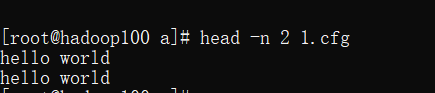
- 查看文件的头2行
linuxhead -n 2 1.cfg
2.15 输出文件尾部内容
tail 用于输出文件中尾部的内容,默认情况下tail指令显示文件的后 10 行 内容。
- 基本语法
tail 文件           (功能描述:查看文件尾部10行内容)
tail -n 5 文件      (功能描述:查看文件尾部5行内容,5可以是任意行数)
tail -f 文件 (功能描述;实时追踪该文档的所有更新)- 选项说明
| 选项 | 功能 |
|---|---|
| -n<行数> | 输出文件尾部n行内容 |
| -f | 显示文件最新追加的内容,监视文件变化 |
| ctrl + c | 退出监控文件功能 |
| ctrl + s | 暂停监控文件功能(依然能够记录文件的变化) |
| ctrl + q | 取消暂停监控文件功能 |
案例实操
- 查看文件尾 1 行 内容
linuxtail -n 1 1.cfg- 实时追踪该文档的所有更新
linuxtail -f 1.cfg补充
linuxls -i 文件名 (功能描述:查看文件底层索引)
注意:文件修改后,其对应的索引也会发生改变
2.16 > 输出重定向 和 >> 追加
- 基本语法
ls -l > 文件    (功能描述:列表的内容写入文件 a.txt 中(覆盖写))

ls -al >> 文件  (功能描述:列表的内容追加到文件 aa.txt 的末尾)

cat 文件1 > 文件2   (功能描述:将文件1 的内容覆盖到文件2)

echo "内容" >> 文件 (功能描述:将输入的内容追加到文件里)案例实操
- 将 ls 查看到的信息写入到文件中
linuxls -l > houge.txt- 将 ls 查看到的信息追加到文件中
linuxls -l >> houge.txt- 采用 echo 将 hello 单词追加到文件中
linuxecho hello >> houge.txt
2.17 ln 软链接
软链接也称为符号链接,类似于 windows 里的快捷方式,有自己的数据块,主要存放了链接其它文件的路径。
- 基本语法
ln -s [原文件或目录][软链接名] (功能描述;给原文件创建一个软链接)- 经验技巧
1.删除软链接:
- rm 软链接名 (有用户提示)
- rm -rf 软链接名 (没有提示)
注意:没有提示使用的命令是
rm -rf 软连接名,而不是rm -rf 软链接名/, 如果使用rm -rf 软连接名/进行删除,会把软链接对应的真实目录下内容删掉(对应真实目录不会被删除,删除的只是真实目录下的所有内容)2.查询:
通过
ll就可以查看,列表属性第一位是 1,尾部会有位置指向
案例实操
- 创键软链接
linuxln -s /root/a/1.cfg mycfg # 在 /home/wk 目录下创键一个指向 /root/a/1.cfg 的软链接 mycfg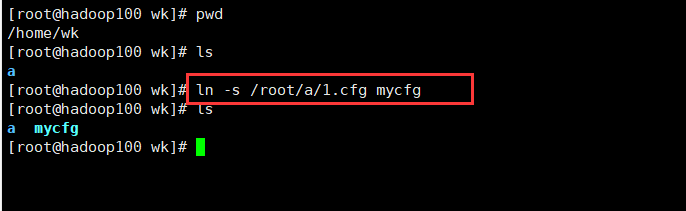
- 删除软链接
linuxrm mycfg # (有提示)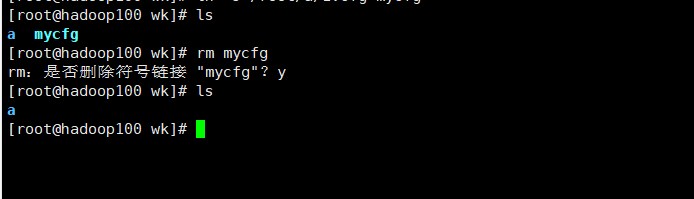 linux
linuxrm -rf mycfg #(没有提示)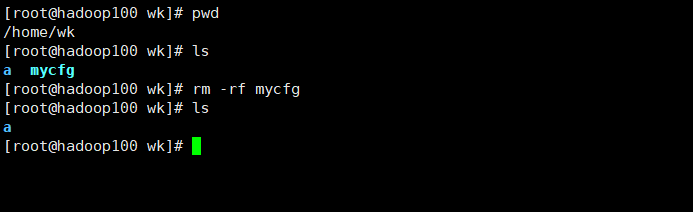
- 进入软链接实际物理路径
linuxcd -P myB # 软链接是 /home/wk/myB,实际物理路径是/root/b 下, 所以执行这个命令,会直接进入 /root/b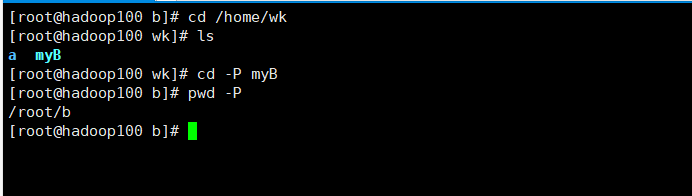
扩展:
硬链接(了解)
- 基本命令
linuxln [原文件或目录][软链接名]- 硬链接只能针对文件创建硬链接,不能创建目录的硬链接,而且硬链接 与 inode 相关
硬链接 和 软链接 的区别:
硬连接指通过索引节点来进行连接。在 Linux 的文件系统中,保存在磁盘分区中的文件不管是什么类型都给它分配一个编号,称为索引节点号(Inode Index)。在 Linux 中,多个文件名指向同一索引节点是存在的。比如:A 是 B 的硬链接(A 和 B 都是文件名),则 A 的目录项中的 inode 节点号与 B 的目录项中的 inode 节点号相同,即一个 inode 节点对应两个不同的文件名,两个文件名指向同一个文件,A 和 B 对文件系统来说是完全平等的。删除其中任何一个都不会影响另外一个的访问。
硬连接的作用是允许一个文件拥有多个有效路径名,这样用户就可以建立硬连接到重要文件,以防止“误删”的功能。其原因如上所述,因为对应该目录的索引节点有一个以上的连接。只删除一个连接并不影响索引节点本身和其它的连接,只有当最后一个连接被删除后,文件的数据块及目录的连接才会被释放。也就是说,文件真正删除的条件是与之相关的所有硬连接文件均被删除。
另外一种连接称之为符号连接(Symbolic Link),也叫软连接。软链接文件有类似于 Windows 的快捷方式。它实际上是一个特殊的文件。在符号连接中,文件实际上是一个文本文件,其中包含的有另一文件的位置信息。比如:A 是 B 的软链接(A 和 B 都是文件名),A 的目录项中的 inode 节点号与 B 的目录项中的 inode 节点号不相同,A 和 B 指向的是两个不同的 inode,继而指向两块不同的数据块。但是 A 的数据块中存放的只是 B 的路径名(可以根据这个找到 B 的目录项)。A 和 B 之间是“主从”关系,如果 B 被删除了,A 仍然存在(因为两个是不同的文件),但指向的是一个无效的链接。
2.18 history 查看已经执行过历史命令
- 基本语法
history (功能描述:查看已经执行过历史命令)history 数字n (功能描述:显示过去最近输入的 n 条命令)history -c (功能描述:清除输入记录)!命令历史编号 (可以重复调用编号对应的输入命令)案例实操
- 查看已经执行过的历史命令
linuxhistory- 显示过去最近输入的 10 条命令
linuxhistory 10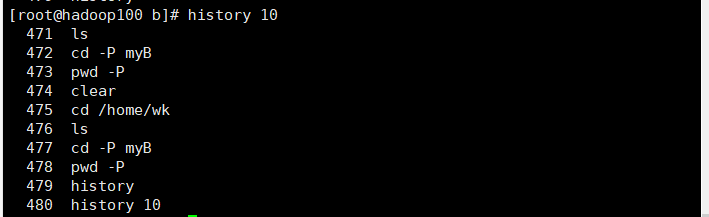
- 重复调用编号对应的输入命令
linux# 480 对应过去输入记录中的 history 10 !480 (相当于重复执行了 history 10 这个命令)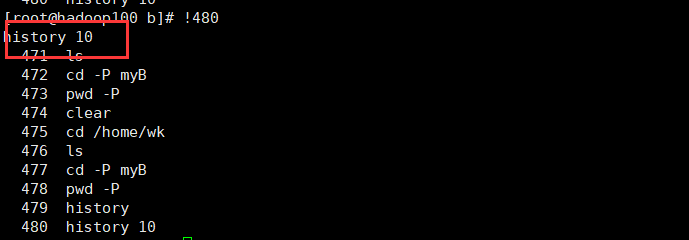
- 删除历史记录
linuxhistroy -c
3. 时间日期类
- 基本语法
date [OPTION]... [+FORMAT]- 选项说明
| 选项 | 功能 |
|---|---|
| -d<时间字符串> | 显示指定的 "时间字符串" 表示的时间,而非当前时间 |
| -s<日期时间> | 设置系统日期时间 |
- 参数说明
| 参数 | 功能 |
|---|---|
| <+日期时间格式> | 指定显示时间使用的日期时间格式 |
3.1 date 显示当前时间
- 基本语法
date date (功能描述:显示当前时间)
date +%Y (功能描述:显示当前年份)
date +%m (功能描述:显示当前月份)
date +%d (功能描述:显示当前是哪一天)
date "+%Y-%m-%d %H:%M:%S" (功能描述:显示年月日时分秒)案例实操
- 显示当前时间信息
linuxdate
- 显示当前时间年月日
linuxdate +%Y %m %d
- 显示当前时间年月日时分秒
linuxdate "+%Y %m %d %H:%M:%S"
3.2 date 显示非当天时间
- 基本语法
date -d "1 days ago" (功能描述:显示当前一天时间)date -d "-1 days age" (功能描述:显示明天时间)案例实操
- 显示前一天
linuxdate -d "1 days ago"- 显示明天时间
linuxdate -d "-1 days ago"
3.3 date 设置系统时间
- 基本语法
date -s 字符串时间案例实操
- 设置系统当前时间
linuxdate -s "2017-06-19 20:52:18"
3.4 cal 查看日历
- 基本语法
cal[选项] (功能描述:不加选项,显示本月日历)- 选项说明
| 选项 | 功能 |
|---|---|
| 具体某一年 | 显示这一年的日历 |
案例实操
- 查看当前月的日历
linuxcal- 查看 2017 年的日历
linuxcal 2017
4. 用户管理命令
4.1 useradd 添加新用户
- 基本语法
useradd 用户名     (功能描述:添加新用户)
useradd -g 组名 用户名 (功能描述:添加新用户到某个组)案例实操
- 添加一个用户
linuxuseradd atguigu补充
- 修改新用户的默认主文件夹
普通用户的默认主文件夹是 /home/用户名
linuxuseradd -d 新的主文件夹目录 用户名linuxuseradd -d /home/tomtest tom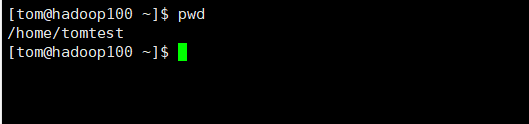
4.2 passwd 设置用户密码
- 基本语法
passwd 用户名 (功能描述:设置用户密码)案例实操
- 设置用户的密码
linuxpasswd 123456
4.3 id 查看用户是否存在
- 基本语法
id 用户名案例实操
- 查看用户是否存在
linuxid atguigu
4.4 cat /etc/passwd 查看创建了哪些用户
- 案例实操
cat /etc/passwd4.5 su 切换用户
su: switch user 切换用户
- 基本语法
su 用户名称      (功能描述:切换用户,只能获得用户的执行权限,不能获得环境变量)

su - 用户名称 (功能描述:切换到用户并获得该用户的环境变量及执行权限)切换回上一个用户
- 方式一:
linuxsu 上一个用户名称- 方式二:
linuxexit案例实操
su atguigu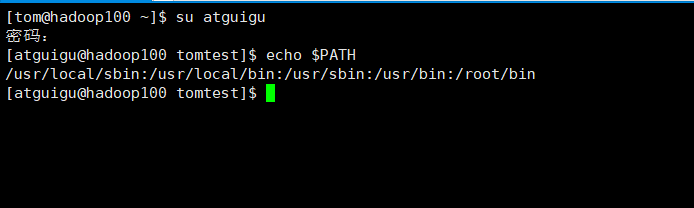
su - atguigu
4.6 userdel 删除用户
注意:删除用户要在 root 用户权限下进行
- 基本语法
userdel 用户名  (功能描述:删除用户但保存用户主目录)

userdel -r 用户名 (功能描述:用户和用户主目录,都删除)- 选项说明、
| 选项0 | 功能 |
|---|---|
| -r | 删除用户的同时,删除与用户相关的所有文件 |
案例实操
- 删除用户但保存用户主目录
linuxuserdel tom ll /home/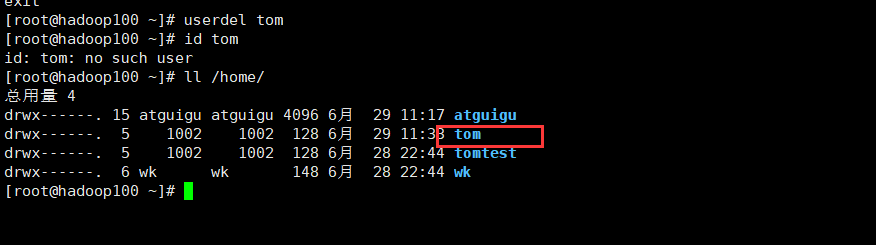
- 删除用户和用户主目录
linuxuserdel -r tom ls /home/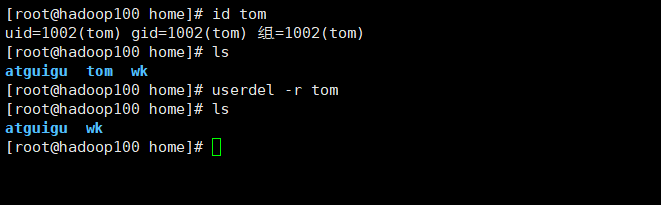
4.7 who 查看登录用户信息
- 基本语法
w              (功能描述:查看当前登录的所有用户和登录时间)

who            (功能描述:查看当前登录的所有用户和登录时间)

whoami         (功能描述:显示当前用户名称)

who am i (功能描述:显示登录用户的用户名以及登录时间)案例实操
- 查看当前登录的所有用户
shellw
- 查看当前登录的所有用户
shellwho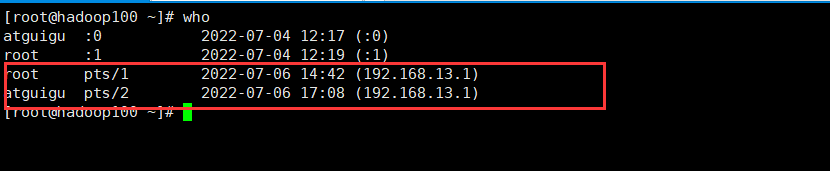
- root用户查看其他登录用户是否开启 messag 服务
shellwho -T # 控制台前的 + 代表开启了,- 代表关闭了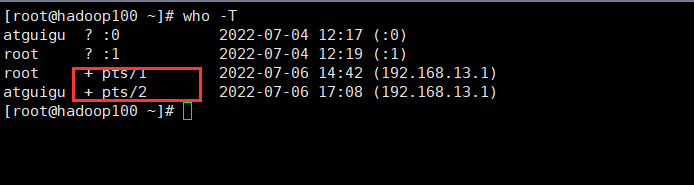
- 显示当前用户名称
shellwhoami
- 显示登录用户的用户名
shellwho am i
4.8 sudo 设置普通用户具有 root 权限
- 添加 atguigu 用户,并对其设置密码
useradd aguigupasswd atguigu- 修改配置文件
vim /etc/sudoers 修改 /etc/sudoers 文件,找到下面一行(91行),在 root 下面添加一行,如下所示:
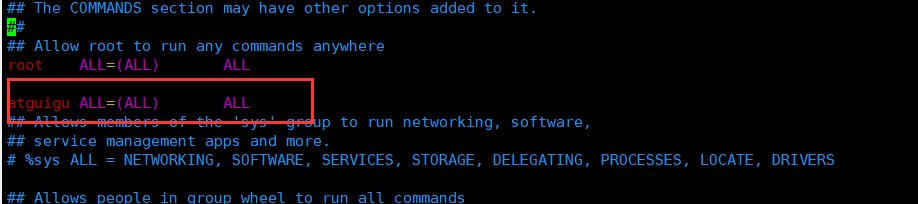
或者配置成采用 sudo 命令时,不需要输入密码

修改完毕,现在可以使用 atguigu 账号登录,然后用命令 sudo,即可获得 root 权限进行操作
案例实操
- 用普通用户 查看 root 用户的主目录
linuxsu atguigu # 从 root 用户 切换到 普通用户 sudo ls # 使用sudo命令让普通用户暂时拥有root用户权限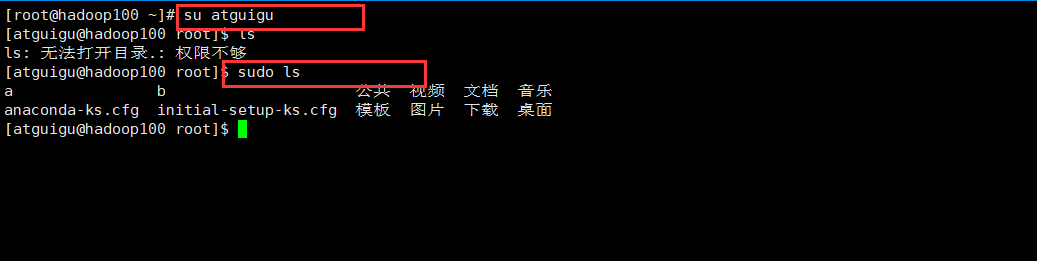
4.9 usermod 修改用户
- 基本语法
usermod -g 用户组 用户名- 选项说明
| 选项 | 功能 |
|---|---|
| -g | 修改用户的初始登录组,给定的组必须存在。默认组 id 是 1 |
案例实操
- 将用户加入到用户组
linuxusermod -g hair tony
5. 用户组管理命令
每个用户都有一个用户组,系统可以对一个用户组中的所有用户进行集中管理。不同 Linux 系统对用户组的规定有所不同
如Linux下的用户属于与它同名的用户组,这个用户组在创建用户时同时创建。
用户组的管理涉及用户组的添加、删除和修改。组的增加、删除和修改实际上就是对 /etc/group文件的更新。
5.1 groupadd 新增组
- 基本语法
groupadd 组名案例实操
- 添加一个 hair 组
linuxgroupadd hair
5.2 groupdel 删除组
- 基本语法
groupdel 组名案例实操
- 删除 hair 组
linuxgroupdel hair
5.3 groupmod 修改组
- 基本语法
groupmod -n 新组名 老组名- 选项说明
| 选项 | 功能描述 |
|---|---|
| -n<新组名> | 指定工作组的新组名 |
案例实操
- 修改 hair 组 为 meifa
linuxgroupmod -n meifa hair
5.4 cat /etc/group 查看创建了哪些组
- 基本操作
cat /etc/group6. 文件权限类
6.1 文件属性
Linux系统是一种典型的多用户系统,不同的用户处于不同的地位,拥有不同的权限。 为了保护系统的安全性,Linux系统对不同的用户访问同一文件(包括目录文件)的权限做 了不同的规定。在Linux中我们可以使用 ll 或者 ls -l 命令来显示一个文件的属性以及文件所属 的用户和组。
- 从左到右的10个字符表示,如图所示:
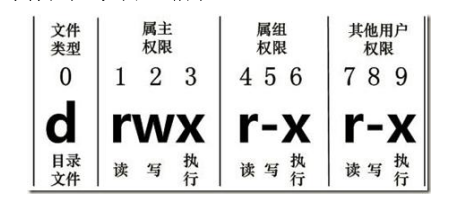
如果没有权限,就会出现减号 [-] 。从左到右用 0-9 这些数字来表示:
(1)0-首位 表示类型
在 Linux 中第一个字符代表这个文件是目录,文件或链接文件等等
- 代表是文件
d 代表是目录
l 链接文档(link file)
c 字符类型设备文件(比如键盘)
d 块类型设备文件(比如硬盘)
(2)第 1-3 位确定属主(该文件的所有者)拥有该文件的权限。 --- User
(3)第 4-6 位确定属组(所有者的同组用户)拥有该文件的权限。--- Group
(4)第 7-9 位确定其他用户拥有该文件的权限 --- Other
rwx 作用文件和目录的不同解释
- 作用到文件:
[ r ]:代表可读(read):可以读取,查看
[ w ]:代表可写(write):可以修改,看是不代表可以删除该文件,删除一个文件的前提条件是对该文件所在的目录有写权限,才能删除该文件
[ x ]:代表可执行(execute):可以被系统执行
- 作用到目录:
[ r ]:代表可读(read):可以读取,ls 查看目录内容
[ w ]:代表可写(write):可以修改,目录内容创建 + 删除 + 重命名目录
[ x ]:代表可执行(execute):可以进入该目录
案例实操
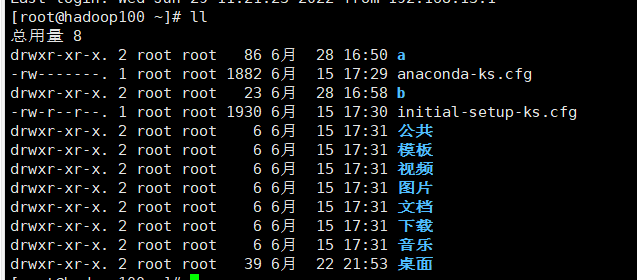
文件基本属性介绍,如图所示:

(1)如果查看到的是文件:链接数指的是硬链接个数
(2)如果查看的是文件夹:链接数指的是子文件夹个数
6.2 chmod 改变权限
- 基本语法
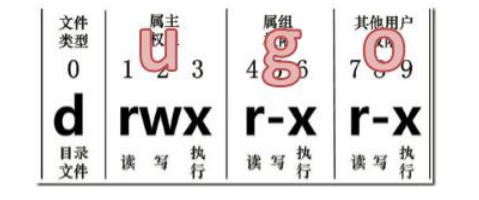
第一种方式变更权限:
chmod [{ugoa}{+-=}{rwx}] 文件或目录 第二种方式变更权限
chmod [modc=421] [文件或目录]- 经验技巧
| 字符 | 含义 |
|---|---|
| u | 所属主 |
| g | 所属组 |
| o | 其他人 |
| a | 所有人(u、g、o的总和) |
| 数字 | 含义 |
|---|---|
| 1 ---> 001 | --x |
| 2 ---> 010 | -w- |
| 3 ---> 011 | -wx |
| 4 ---> 100 | r-- |
| 5 ---> 101 | r-x |
| 6 ---> 110 | rw- |
| 7 ---> 111 | rwx |
案例实操
- 修改文件使其所属主用户具有执行权限
linuxchmod u+x text修改前:
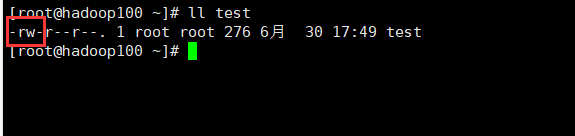
修改后:

- 修改文件使其所属组用户具有执行权限
linuxchmod g+x test修改前:

修改后:

- 修改文件所属主用户执行权限,并使其他用户具有执行权限
linuxchmod u-x,o+x test修改前:

修改后:

- 采用数字的方式,设置文件所有者、所属组、其他用户都具有可读可写可执行权限
linuxchmod 777 test修改前:

修改后:

- 修改整个文件夹里面的所有文件的所有者、所属组、其他用户都具有可读、可写、可执行权限
linuxchmod -R 777 a修改前:

修改后:

6.3 chown 改变所有者
- 基本语法
chown [选项][最终用户][文件或目录] (功能描述:改变文件或者目录的所有者)- 选项说明
| 选项 | 功能 |
|---|---|
| -R | 递归操作 |
案例实操
- 修改文件所有者
linuxchown atguigu test修改前:

修改后:

- 递归改变文件所有者和所有组
linux'chown -R atguigu:atguigu demo/修改前:

修改后:

6.4 chgrp 改变所属组
- 基本语法
chgrp [最终用户组] [文件或目录] (功能描述:改变文件或者目录的所属组)案例实操
- 修改文件的所属组
linuxchgrp atguigu test修改前:

修改后:

7. 搜索查找类
7.1 find 查找文件或者目录
find 指令将从指定目录向下递归遍历其各个子目录,将满足条件的文件显示在终端
- 基本语法
find [搜索范围] [选项]- 选项说明
| 选项 | 功能 |
|---|---|
| -name<查询方式> | 按照指定的文件名查找模式查找文件 |
| -user<用户名> | 查找属于指定用户名所有文件 |
| -size<文件大小> | 按照指定的文件大小查找文件,单位为 |
| b -----> 块(512字节) | |
| c -----> 字节 | |
| w -----> 字(2字节) | |
| k -----> 千字节 | |
| M -----> 兆字节 | |
| G -----> G字节 |
案例实操
- 按文件名:根据名称查找/目录下的filename.txt文件
linuxfind /home/atguigu -name test
- 按拥有者:查找 /opt 目录下,用户名称为 -user 的文件
linuxfind /home/atguigu -user atguigu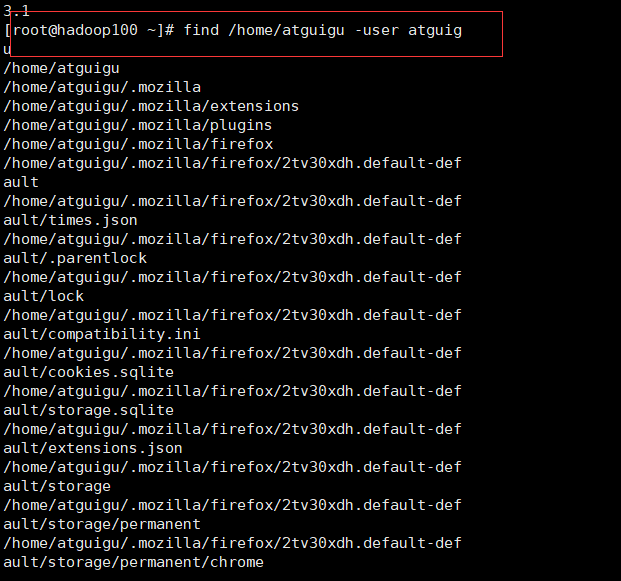
- 按文件大小:在 /home 目录下查找大于 2M 的文件(+n 大于,-n 小于,n等于)
linuxfind /home -size +2M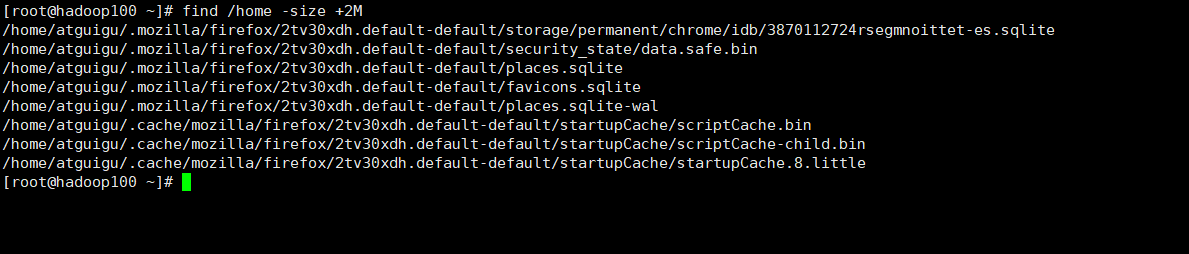
7.2 locate 快速定位文件路径
locate 指令利用事先建立的系统中所有文件名称及路径的locate 数据库实现快速定位给定的文件。Locate 指令无需遍历整个文件系统,查询速度较快。为了保证查询结果的准确度,管理员必须定期更新 locate 时刻。
- 基本语法
locate 搜索文件- 经验技巧
由于 locate 指令基于数据库进行查询,所以第一次运行前,必须使用 updatedb 指令创建 locate 数据库
案例实操
- 查询文件夹
linuxupdatedb locate tmp补充
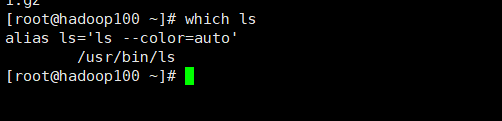
- which 查看命令位置
linuxwhich locate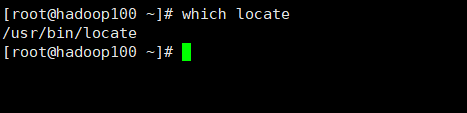

- whereis 查看命令位置

7.3 grep 过滤查找 和 "|" 管道符
管道符,"|",表示将前一个命令的处理结果输出传递给后面的命令处理
- 基本语法
grep 选项 查找内容 源文件- 选项说明
| 选项 | 功能 |
|---|---|
| -n | 显示匹配行及行号 |
| -i | 忽略大小写 |
| -m 数字 | 过滤的最大行数 |
案例实操
- 查找某文件在第几行
linuxls | grep -n test- 查找 以
.cfg结尾的文件
linuxls | grep .cfglinuxgrep -n boot initial-setup-ks.cfg | wc
8. 压缩和解压类
8.1 gzip/gunzip 压缩
- 基本语法
gzip 文件 (功能描述:压缩文件,只能将文件压缩为*.gz文件)gunzip 文件.gz (功能描述:解压缩文件命令)经验技巧
- 只能压缩文件不能压缩目录
- 不保留原来的文件
- 同时多个文件会产生多个压缩包
案例实操
- gzip 压缩
linuxgzip hello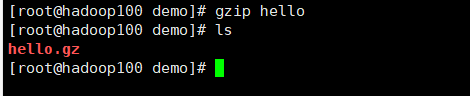
- gunzip 解压缩文件
linuxgunzip hello.gz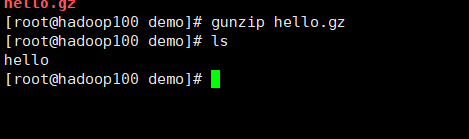
8.2 zip/unzip 压缩
- 基本语法
zip [选项] XXX.zip 将要压缩的内容 (功能描述:压缩文件和目录的命令)unzip [选项] XXX.zip- 选项说明
| zip 选项 | 功能 |
|---|---|
| -r | 压缩目录 |
| unzip 选项 | 功能 |
|---|---|
| -d<目录> | 指定解压后文件的存放目录 |
- 经验技巧
zip 压缩命令在 windows/linux 都通用,可以压缩目录且保留源文件
案例实操
- 压缩 hello.txt 和 hello1.txt ,压缩后的名称为 mypackage.zip
linuxzip mypackage.zip hello hello1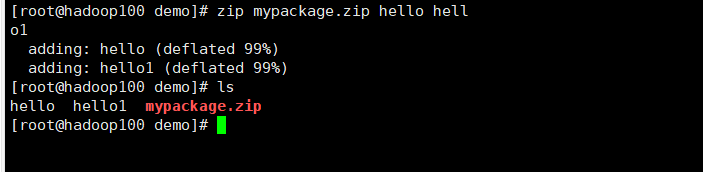
- 解压 mypackage.zip
linuxunzip mypackage.zip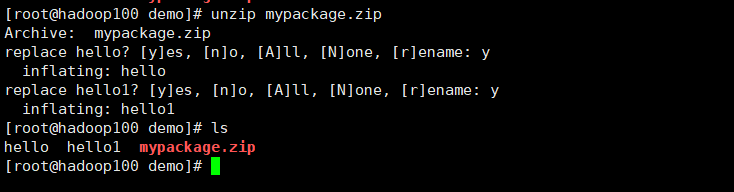
- 解压 mypackage.zip 到指定目录d
linuxunzip mypackage.zip -d /home/atguigu/demo1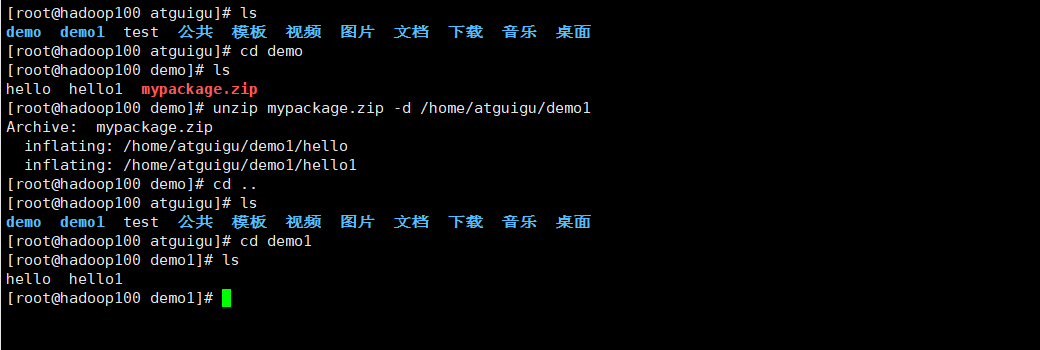
8.3 tar 打包
- 基本语法
tar [选项] XXX.tar.gz 将要打包进去的内容 (功能描述:打包目录,压缩后的文件格式 .tar.gz)- 选项说明
| 选项 | 功能 |
|---|---|
| -c | 产生 .tar 打包文件 |
| -v | 显示详细信息 |
| -f | 指定压缩后的文件名 |
| -z | 打包同时压缩 |
| -x | 解包.tar文件 |
| -C | 解压到指定目录 |
案例实操
- 压缩多个文件
linuxtar -zcvf houma.tar hello hello1 hello2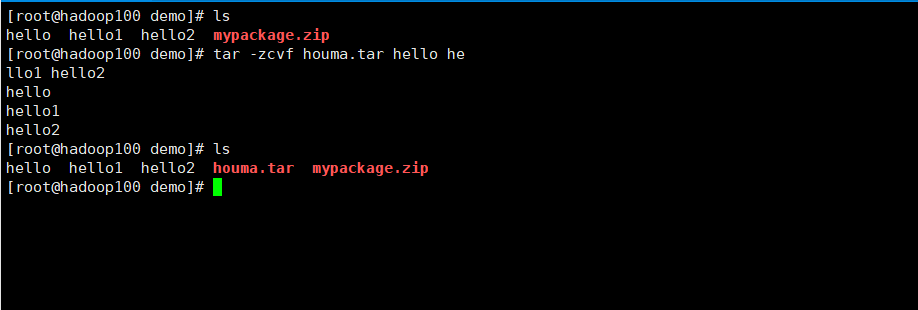
- 压缩目录
linuxtar -zcvf mydemo1.tar.gz demo1/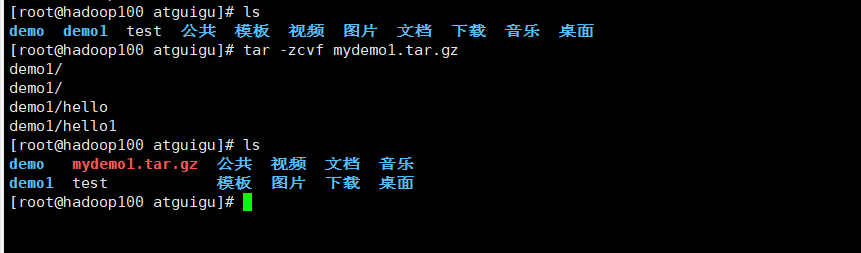
- 解压当前目录
linuxtar -zxvf mydemo1.tar.gz- 解压到指定目录
linuxtar -zxvf mydemo1.tar.gz -C /home/atguigu
9. 磁盘查看和分区类
9.1 du 查看文件和目录占用的磁盘空间
du: disk usage 磁盘占用情况
- 基本语法
du 目录/文件 (功能描述:显示目录下每个子目录的磁盘使用情况)- 选项说明
| 选项 | 功能 |
|---|---|
| -h | 以人们较容易阅读的 GBytes,MBytes,KBytes等格式自行显示 |
| -a | 不仅查看子目录大小,还要包括文件 |
| -c | 显示所有的文件和子目录大小后,显示总和 |
| -s | 只显示总和 |
| --max-depth=n | 指定统计子目录的深度为第 n 层 |
案例实操
- 查看当前用户主目录占用的磁盘空间大小
linuxdu -sh
9.2 df 查看磁盘空间使用情况
df: disk free 空余磁盘
- 基本语法
df 选项 (功能描述;列出文件系统的整体磁盘使用量,检查文件系统的磁盘空间占用情况)- 选项说明
| 选项 | 功能 |
|---|---|
| -h | 以人们较容易阅读的 GBytes,MBytes,KBytes 等格式自行显示 |
案例实操
- 查看磁盘使用情况
linuxdf -h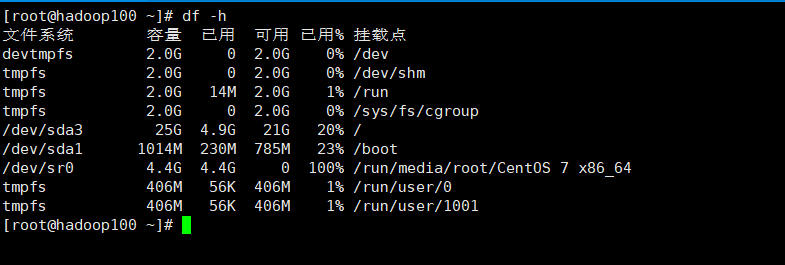
补充:使用 free 查看当前内存使用情况
- 查看当前内容使用情况
linuxfree -h
9.3 lsblk 查看设备挂载情况
- 基本语法
lsblk (功能描述:查看设备挂载情况)- 选项说明
| 选项 | 功能 |
|---|---|
| -f | 查看详细的设备挂载情况,显示文件系统信息 |
9.4 mount/umount 挂载/卸载
对于Linux用户来讲,不论有几个分区,分别分给哪一个目录使用,它总归就是一个根 目录、一个独立且唯一的文件结构。
Linux中每个分区都是用来组成整个文件系统的一部分,它在用一种叫做“挂载”的处理 方法,它整个文件系统中包含了一整套的文件和目录,并将一个分区和一个目录联系起来, 要载入的那个分区将使它的存储空间在这个目录下获得。
- 挂载前准备(必须要有光盘或者已经连接镜像文件),如图所示:
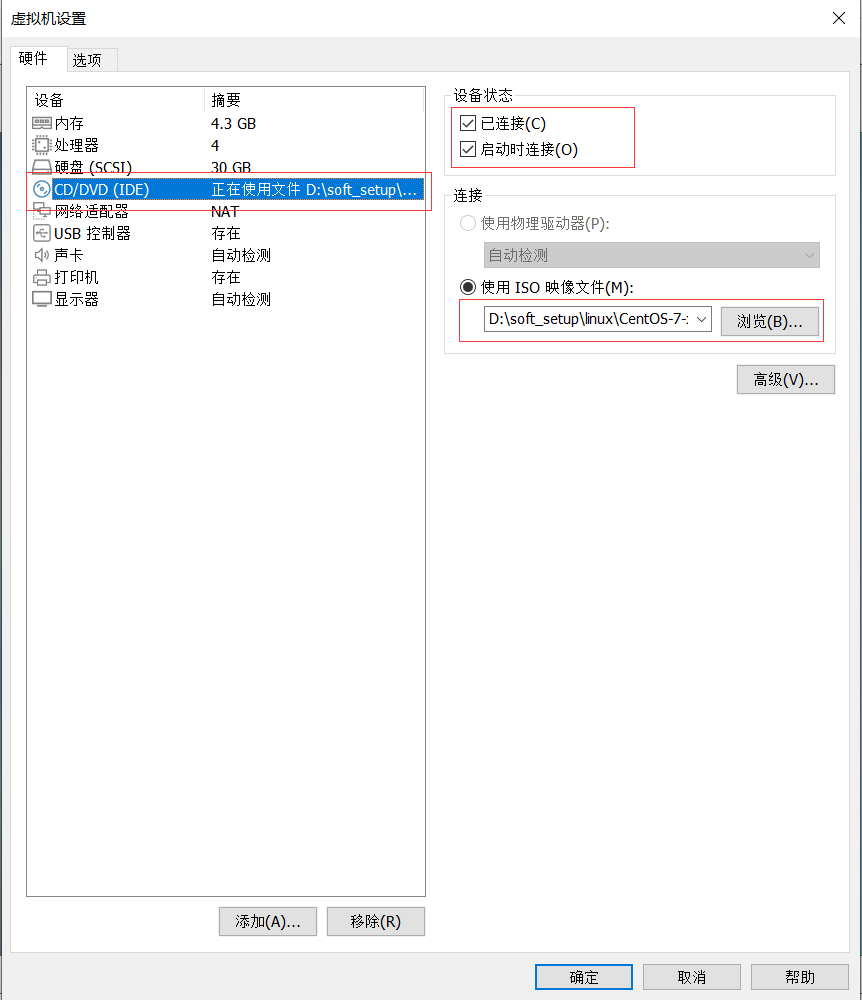
- 基本语法
mount [-t vfstype] [-o options] device dir (功能描述:挂载设备)

umount 设备文件名或挂载点 (功能描述:卸载设备)- 参数说明
| 参数 | 功能 |
|---|---|
| -t vfstype | 指定文件系统的类型,通常不必指定。mount 会自动选择正确的类 型。常用类型有: 光盘或光盘镜像:iso9660 DOS fat16 文件系统:msdos Windows 9x fat32 文件系统:vfat Windows NT ntfs 文件系统:ntfs Mount Windows 文件网络共享:smbfs UNIX(LINUX) 文件网络共享:nfs |
| -o options | 主要用来描述设备或档案的挂接方式。常用的参数有: loop:用来把一个文件当成硬盘分区挂接上系统 ro:采用只读方式挂接设备 rw:采用读写方式挂接设备 iocharset:指定访问文件系统所用字符集 |
| device | 要挂接(mount)的设备 |
| dir | 设备在系统上的挂接点(mount point) |
案例实操
- 挂载光盘镜像文件
linuxmkdir /mnt/cdrom/ # 建立挂载点 mount -t iso9660 /dev/cdrom /mnt/cdrom (描述:设备 /dev/cdrom 挂载到 挂载点:/mnt/cdrom 中)- 卸载光盘镜像文件
linuxumount /mnt/cdrom设置开机自动挂载
vi /etc/fstab添加红框中内容,保存并退出
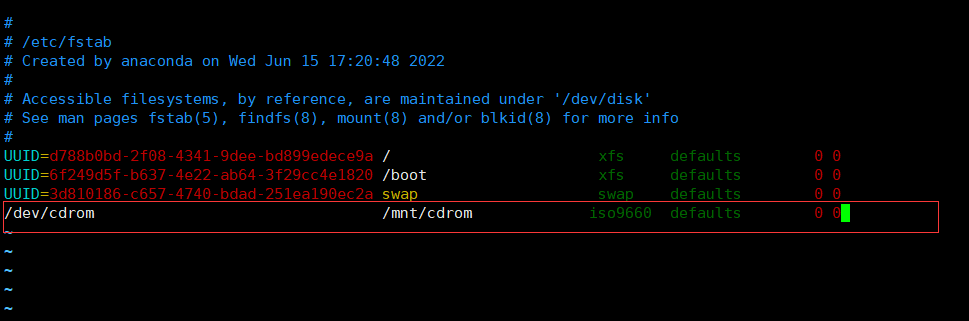
9.5 fdisk 硬盘分区
- 基本语法
fdisk -l     (功能描述:查看磁盘分区详情
)fdisk 硬盘设备名 (功能描述:对新增硬盘进行分区操作)- 选项说明
| 选项 | 功能 |
|---|---|
| -l | 显示所有硬盘的分区列表 |
- 经验技巧
该命令必须在 root 用户下才能使用
功能说明
- Linux 分区
Device:分区序列Boot:引导
Start:从 X 磁柱开始
End:到 Y 磁柱结束
Blocks:容量Id:分区类型ID
System:分区类型
- 分区操作按键说明
m:显示命令列表
p:显示当前磁盘分区
n:新增分区
w:写入分区信息并退出
q:不保存分区信息直接退
案例实操
- 查看系统分区情况
linuxfdisk -l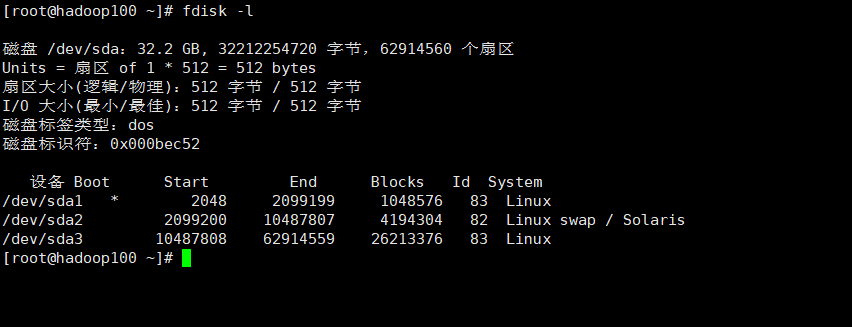
硬盘分区
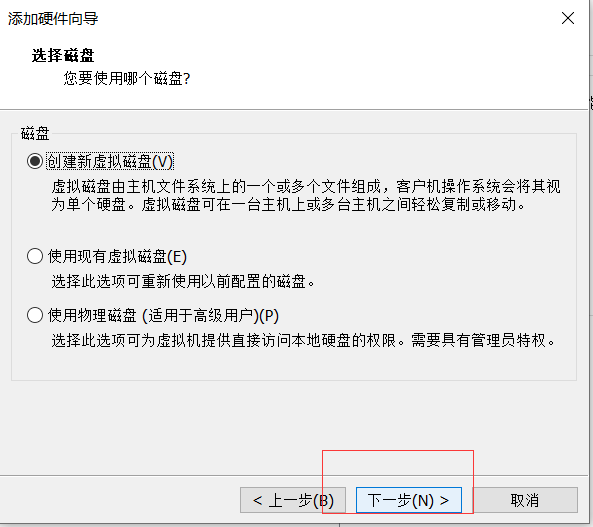
- 在虚拟机上新增一块硬盘
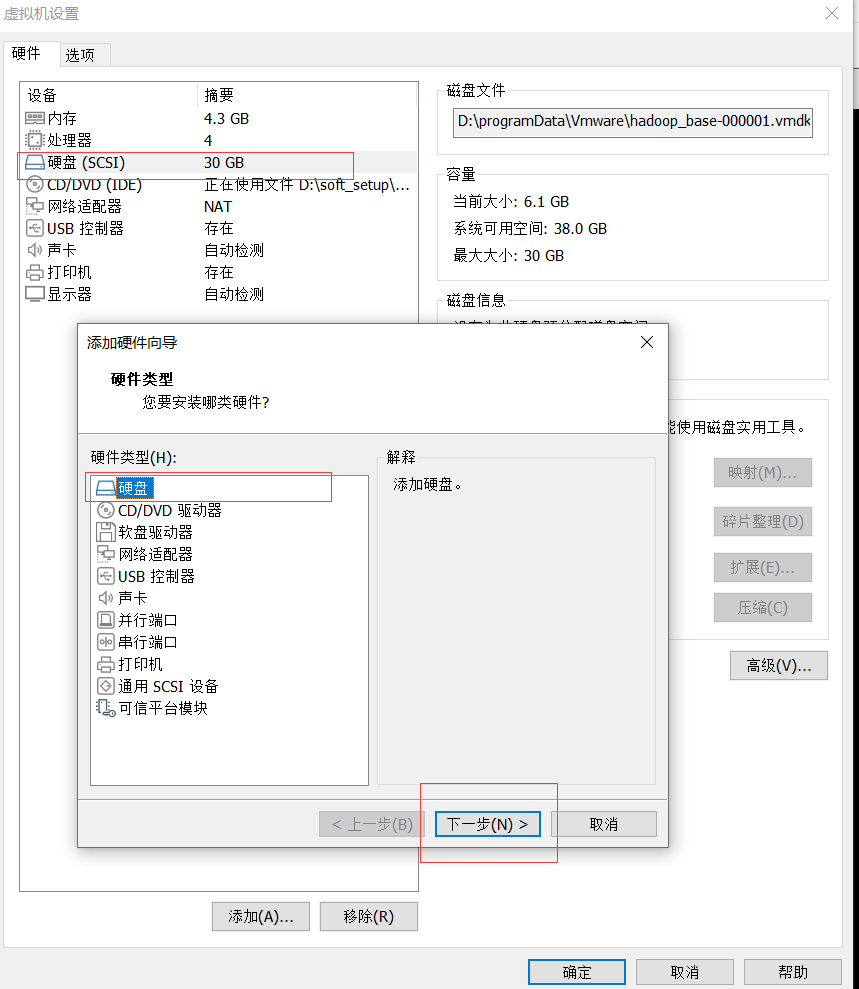
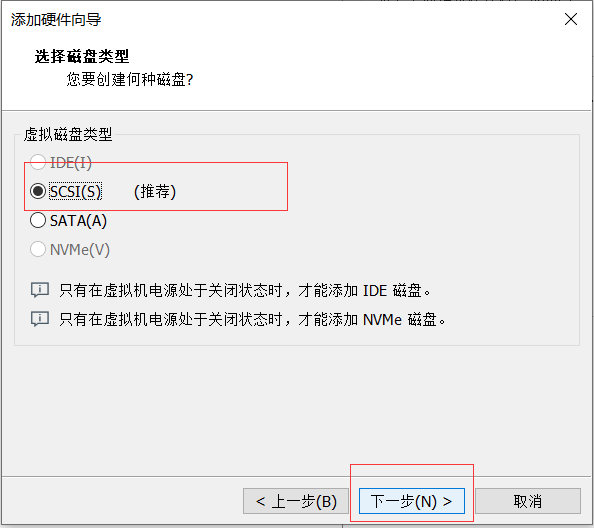
查看设备挂载情况
linuxlsblk -l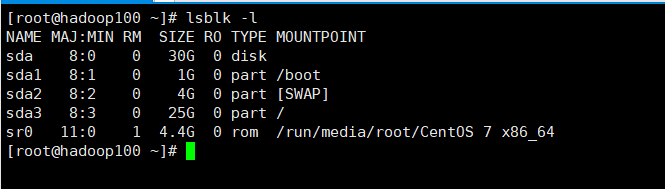
当前我们新添加的硬盘没有显示,所以我们要重启虚拟机
linuxreboot # 重启虚拟机重启后,可以看到新增硬盘信息
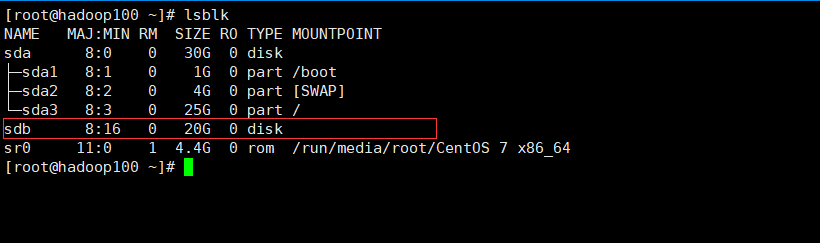 linux
linuxfdisk /dev/sdb # 开始硬盘分区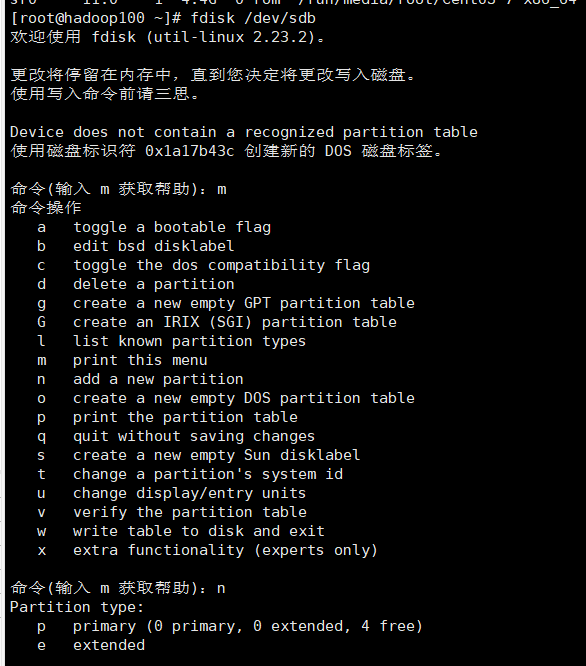 linux
linux输入 n 开始分区,p 代表主分区,e 代表扩展分区, 这里我们选择主分区,其他都选择默认值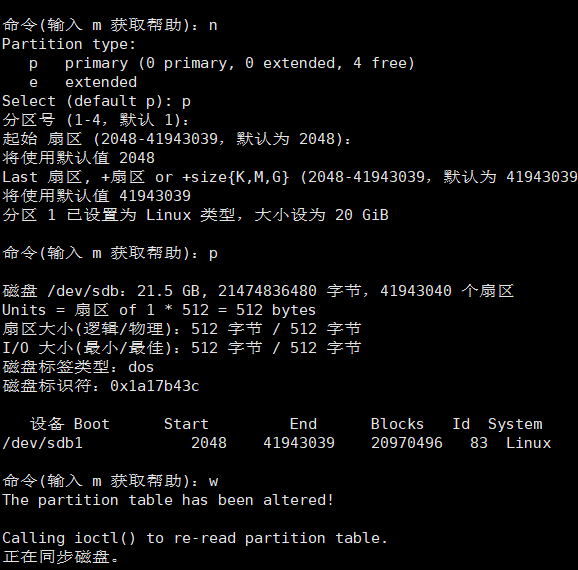 linux
linuxlsblk -f # 查看文件系统信息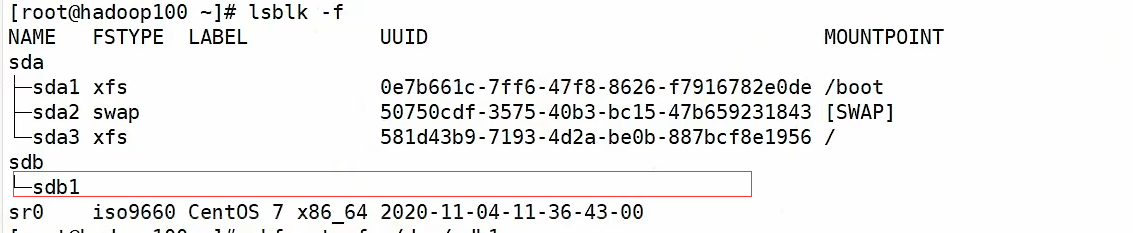
这里分区后的硬盘,还没有 uuid ,还需要进行格式化处理
linuxmkfs -t xfs /dev/sdb1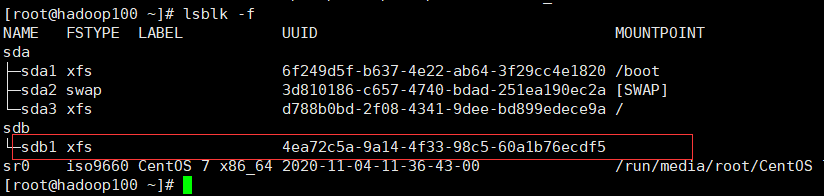
最后就是进行挂载处理
linuxmount /dev/sdb1 /home/atguigu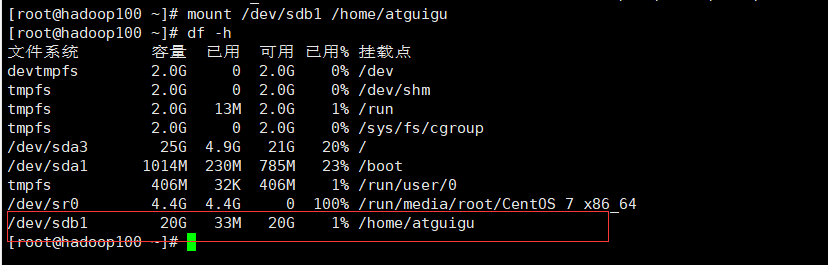
卸载处理
linuxumount /home/atguigu
10. 进程管理类
进程是正在执行的一个程序或命令,每一个进程都是一个运行的实体,都有自己的地 址空间,并占用一定的系统资源。
10.1 ps 查看当前系统进程状态
ps: process status 进程状态
- 基本语法
ps aux | grep xxx (功能描述:查看系统中所有进程)ps -ef | grep xxx (功能描述:可以查看子父进程之间的关系)- 选项说明
| 选项 | 功能 |
|---|---|
| a | 列出带有终端的所有用户的进程 |
| x | 列出当前用户的所有进程,包括没有终端的进程 |
| u | 面向用户友好的显示风格 |
| -e | 列出所有进程 |
| -u | 列出某个用户关联的所有进程 |
| -f | 显示完整格式的进程列表 |
功能说明
px aux显示信息说明
USER:该进程是由哪个用户产生的
PID:进程的ID号
%CPU:该进程占用CPU资源的百分比,占用越高,进程越耗费资源;
%MEM:该进程占用物理内存的百分比,占用越高,进程越耗费资源;
VSZ:该进程占用虚拟内存的大小,单位KB;
RSS:该进程占用实际物理内存的大小,单位KB;
TTY:该进程是在哪个终端中运行的。对于CentOS来说,tty1是图形化终端,tty2-tty6是本地的字符界面终端,pts/0-255代表虚拟终端。
STAT:进程状态。常见的状态有:R:运行状态、S:睡眠状态、T:暂停状态、Z:僵尸状态、s:包含子进程、l:多线程、+:前台显示
START:该进程的启动时间
TIME:该进程占用 CPU 的运算时间,注意不是系统时间
COMMAND:产生此进程的命令名
- ps-ef显示信息说明
UID:用户ID
PID:进程ID
PPID:父进程ID
C:CPU 用于计算执行优先级的因子。数值越大,表明进程是 CPU 密集型运算, 执行优先级会降低;数值越小,表明进程是 I/O 密集型运算,执行优先级会提高
STIME:进程启动的时间
TTY:完整的终端名称
TIME:CPU时间
CMD:启动进程所用的命令和参数
经验技巧
如果想查看进程的 cpu 占用率和内存占用率,可以使用 aux
如果想查看进程的父进程 ID 可以使用 -ef
案例实操
- 查看进程的 cpu 占用率 和 内存占用率
linuxps aux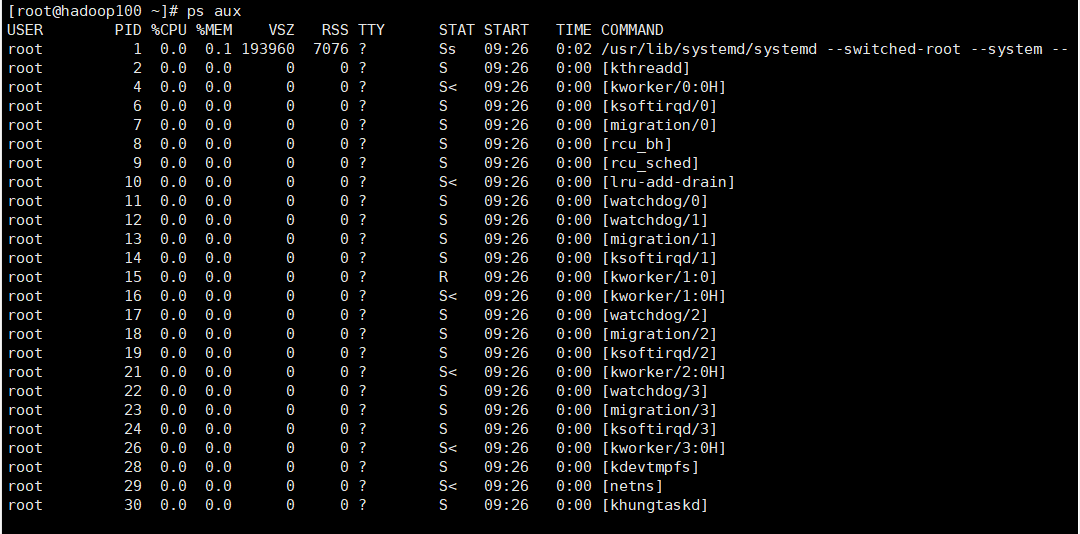
- 查看进程的父进程 ID
linuxps -ef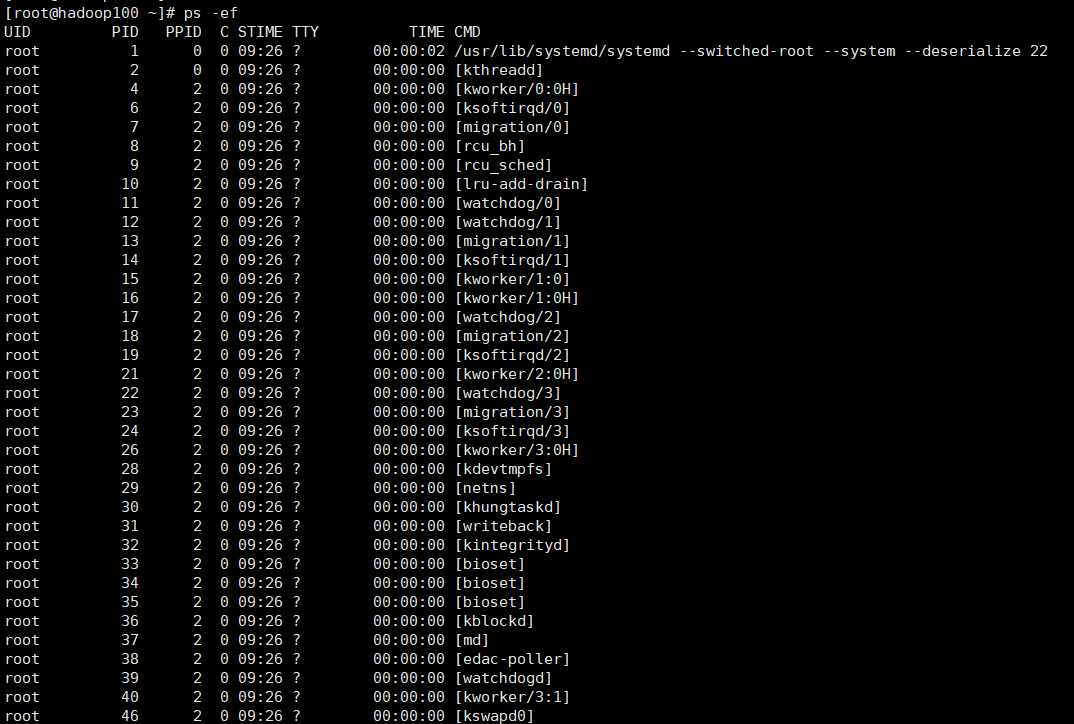
10.2 kill终止进程
- 基本语法
kill [选项] 进程号 (功能描述:通过进程号杀死进程)
killall 进程名称 (功能描述:通过进程名称杀死进程,也支持通配符,这在系统因负载过大而变得很慢时很有用)
注意:谨慎 kill 掉后台守护进程,比如:不小心杀掉了远程登录守护进程sshd,那么就只能在物理机上使用systemctl start sshd 命令重新启动远程登录守护进程sshd
- 选项说明
| 选项 | 功能 |
|---|---|
| -9 | 表示强迫进程立即停止 |
案例实操
- 杀死浏览器进程
shellkill -9 5102- 通过进程名杀死进程
shellkillall firefox # 谨慎使用
10.3 pstree 查看进程树
- 基本语法
pstree [选项]- 选项说明
| 选项 | 功能 |
|---|---|
| -p | 显示进程的 PID |
| -u | 显示进程的所属用户 |
案例实操
- 显示进程 pid
linuxpstree -p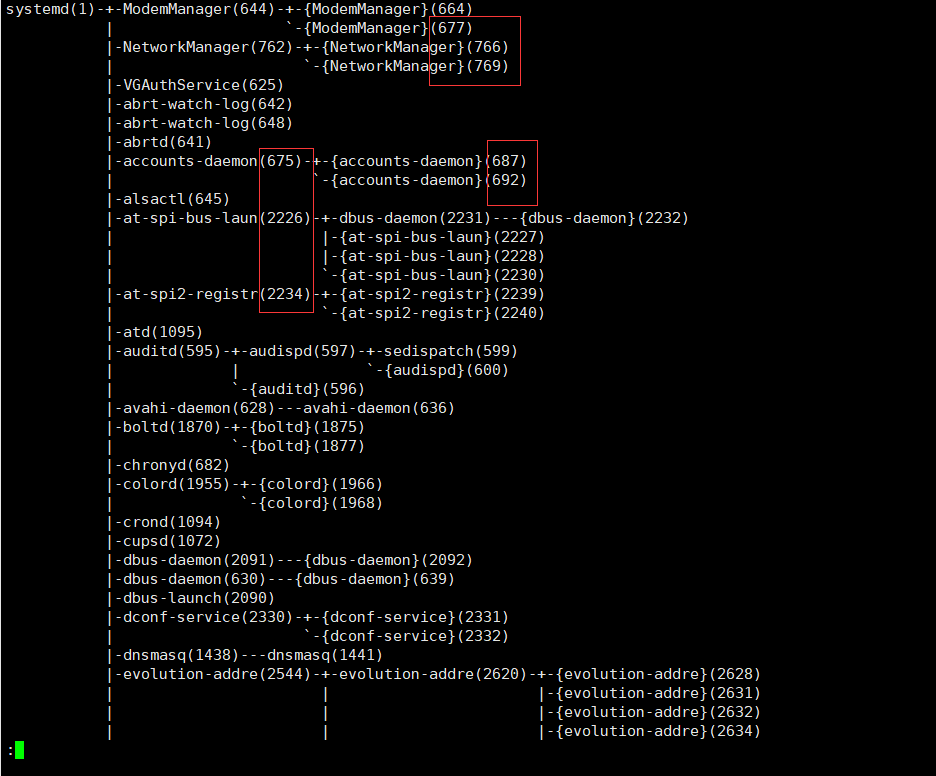
- 显示进程所属用户
linuxpstree -u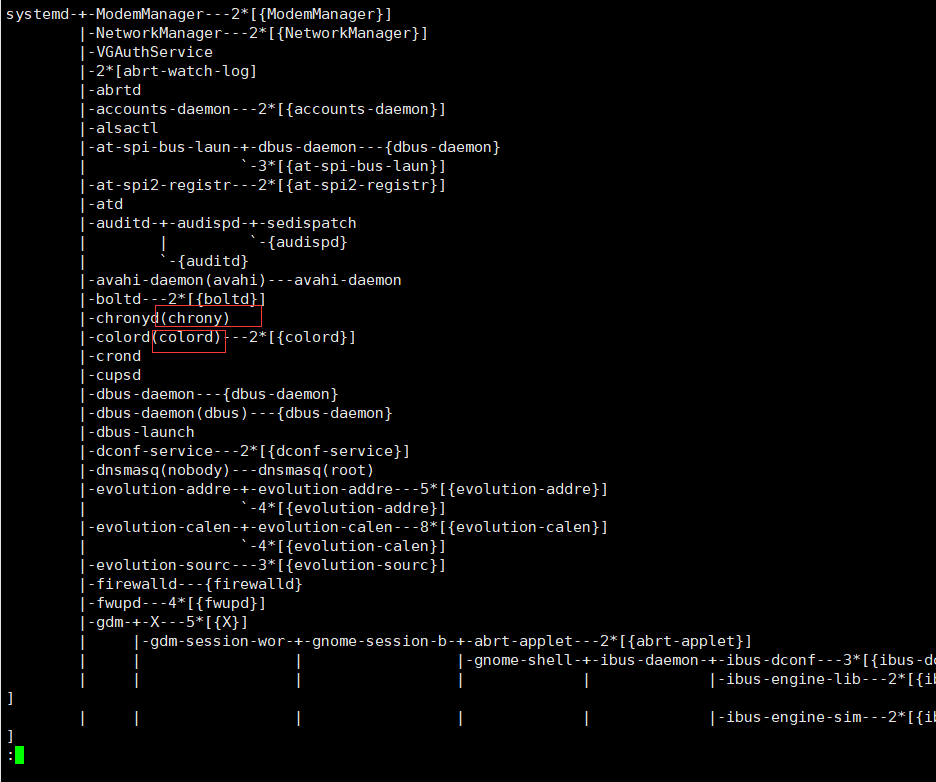
10.4 top 实时监控系统进程状态
- 基本命令
top [选项]- 选项说明
| 选项 | 功能 |
|---|---|
| -d 秒数 | 指定 top 命令每隔几秒更新。默认是 3 秒在 top 命令的交互模式中可以执行的命令 |
| -i | 使 top 不显示任何闲置或者僵死进程 |
| -p | 通过指定监控进程 ID 来仅仅监控某个进程的状态 |
- 操作说明
对查询出的进程结果进行排序:
| 操作 | 功能 |
|---|---|
| p | 以 CPU 使用率排序,默认就是此项 |
| M | 以内存的使用率排序 |
| N | 以 PID 排序 |
| q | 退出 top |
- 查询结果字段解释
第一行信息为任务对列信息:
| 内容 | 说明 |
|---|---|
| 12:26:46 | 系统当前时间 |
| up 1 day,13:32 | 系统的运行时间,本机已经运行 1 天 13 小时 32 分钟 |
| 2 users | 当前登录了两个用户 |
| load average:0.00,0.00,0.00 | 系统在之前1分钟,5分钟,15分钟的平均负载。一般认为小于1时,负载较小。如果大于1,系统已经超出负荷 |
第二行为进程信息:
| 内容 | 说明 |
|---|---|
| Tasks:95 total | 系统中的进程总数 |
| 1 running | 正在运行的进程数 |
| 94 sleeping | 睡眠的进程 |
| 0 stopped | 正在停止的进程 |
| 0 zombie | 僵尸进程。如果不是0,需要手工检查僵尸进程 |
第三行为 CPU 信息:
| 内容 | 说明 |
|---|---|
| Cpu(s):0.1%us | 用户模式占用的 CPU 百分比 |
| 0.1%sy | 系统模式占用的 CPU 百分比 |
| 0.0%ni | 改变过优先级的用户进程占用的 CPU 百分比 |
| 99.7%id | 空闲 CPU 的 CPU 百分比 |
| 0.1%wa | 等待输入/输出的进程的占用 CPU 百分比 |
| 0.0%hi | 硬中断请求服务占用的 CPU 百分比 |
| 0.1%si | 软中断请求服务占用的 CPU 百分比 |
| 0.0%st | st(Steal time)虚拟时间百分比。就是当有虚拟机时,虚拟 CPU 等待实际 CPU 的时间百分比 |
第四行为物理内存信息:
| 内容 | 功能 |
|---|---|
| Mem:625344k total | 物理内存的总量,单位 KB |
| 571504k used | 已经使用的物理内存数量 |
| 53840k free | 空闲的物理内存数量,我们使用的是虚拟机,总共只分配了 628 M内存,所以只有 53 MB的空闲内存了 |
| 65800k buffers | 作为缓冲的内存数量 |
第五行为交换分区(swap)信息
| 内容 | 功能 |
|---|---|
| Swap:524280k total | 交换分区(虚拟内存)的总大小 |
| Ok used | 已经使用的交互分区的大小 |
| 524280k free | 空闲交换分区的大小 |
| 409280k cached | 作为缓存的交互分区的大小 |
案例实操
- 查询结果 1 s 更新一次
linuxtop -d 1- 使 top 不显示任何闲置或者僵死进程
linuxtop -i- 通过指定监控进程 ID 来仅仅监控某个进程的状态
linuxtop -p 2575执行上述命令后,可以按 P、M、N对查询出的进程结果进行排序
10.5 netstat 显示网络状态和端口占用信息
- 基本语法
netstat -anp | grep 进程号 (功能描述:查看该进程网络信息)netstat -nlp | grep 端口号 (功能描述:查看网络端口号占用情况)- 选项说明
| 选项 | 功能 |
|---|---|
| -a | 显示所有正在监听(listen) 和 未监听的套接字(socket) |
| -n | 拒绝显示别名,能显示数字的全部转化成数字 |
| -l | 仅列出在监听的服务状态 |
| -p | 表示显示哪个进程在调用 |
案例实操
- 通过进程号查看 sshd 进程的网络信息
linuxnetstat -anp | grep sshd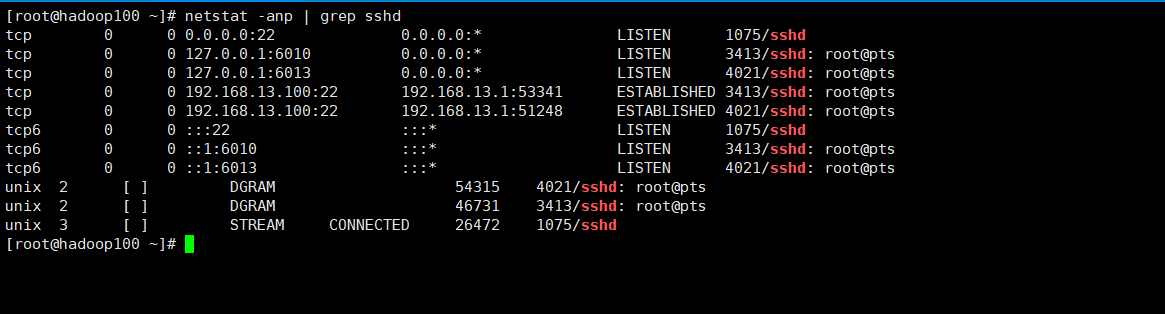
- 查看某端口号是否被占用
linuxnetstart -nltp | grep 22 或者 netstat -tunlp | grep 22
- 查看某端口号是否被占用
linuxnetstat -nlp | grep 22
10.6 fg和bg进程挂起
Linux下的fg和bg命令是进程的前后台调度命令,即将作业号(jobs命令执行结果方括号中的数值,非进程号)的命令进程放到前台或后台运行。比如一个需要长时间运行的命令,我们就希望把它放入后台,这样就不会阻塞当前的操作。
进程前后台操作用到以下命令或按键:
- 终止并退出前台命令的执行,回到shell
Ctrl+C- 暂停前台命令的执行,将该进程放入后台,回到shell
Ctrl+Z- 查看当前在后台执行的命令,-l 参数可查看命令进程号
jobs输入命令:jobs 终端显示:[1]+ Stopped vim /etc/network/interfaces > /home/leo/Desktop/ip.txt (wd: /),方括号中的1是作业号
输入命令:jobs -l 终端显示:[1]+ 4664 停止 vim /etc/network/interfaces > /home/leo/Desktop/ip.txt (wd: /),4664是进程号 kill %1或者kill 4664都可以杀死这个进程。
- 运行命令时,在命令末尾加上&可让命令在后台执行
&- 将命令作业号为N的命令进程放到前台执行,%N也能达到这个效果
fg N- 将命令作业号为N的命令进程放到后台执行
bg N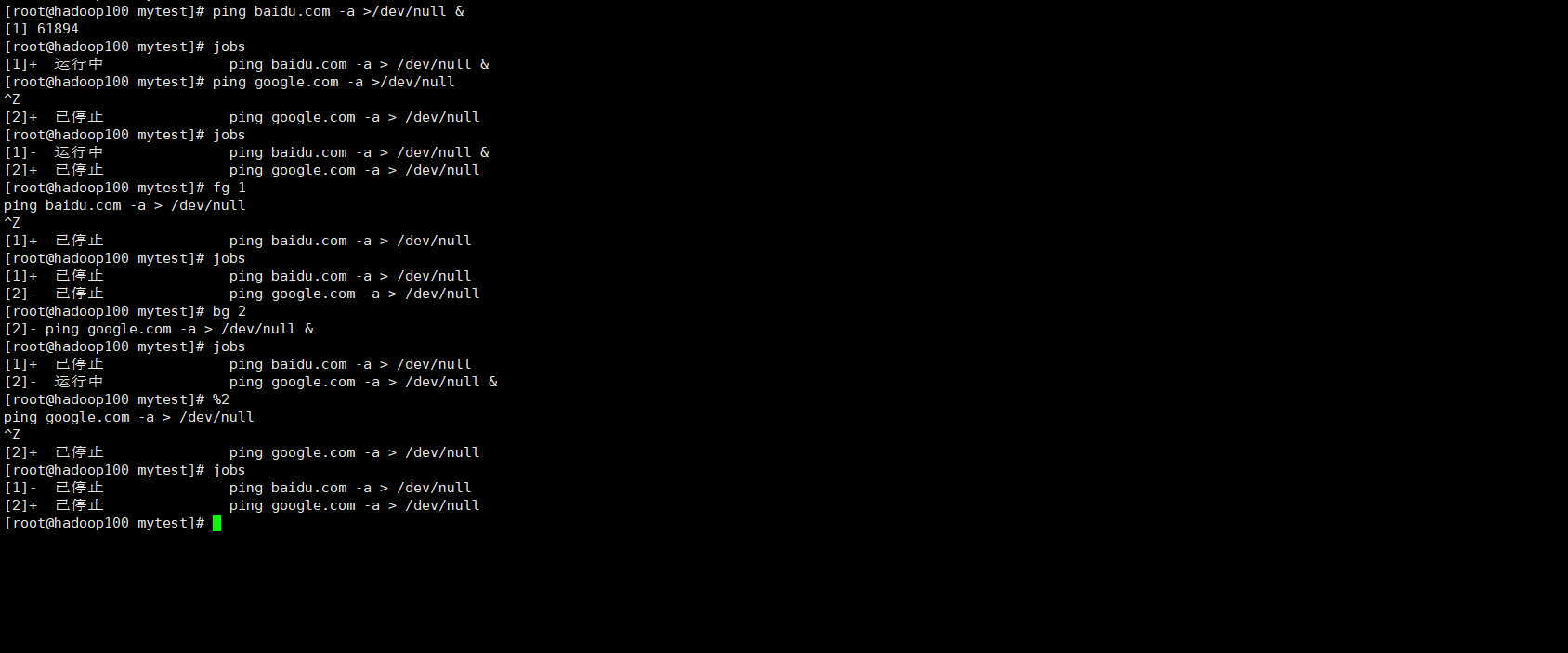
11. crontab 系统定时任务
11.1 crontab 服务管理
- 重新启动 crond 服务
systemctl restart crond11.2 crontab 定时任务设置
- 基本语法
crontab [选项]- 选项说明
| 选项 | 功能 |
|---|---|
| -e | 编辑 crontab 定时任务 |
| -l | 查询 crontab 任务 |
| -r | 删除当前用户所有的 crontab 任务 |
- 参数说明
crontab -e
- 进入 crontab 编辑界面。会打开 vim 编辑你的工作
***** 执行的任务
| 项目 | 含义 | 范围 |
|---|---|---|
| 第一个 "*" | 一小时当中的第几分钟 | 0-59 |
| 第二个 "*" | 一天当中的第几小时 | 0-23 |
| 第三个 "*" | 一个月当中的第几天 | 1-31 |
| 第四个 "*" | 一年当中的第几月 | 1-12 |
| 第五个 "*" | 一周当中的星期几 | 0-7(0和7都代表星期日) |
- 特殊符号
| 特殊符号 | 含义 |
|---|---|
| * | 代表任何时间。。比如第一个“*”就代表一小时中每分钟 都执行一次的意思。 |
| , | 代表不连续的时间。比如“ 0 8,12,16 * * * 命令”,就代表 在每天的 8 点 0 分,12 点 0 分,16 点 0 分都执行一次命令 |
| - | 代表连续的时间范围。比如“0 5 * * 1-6 命令”,代表在 周一到周六的凌晨 5 点 0 分执行命令 |
| */n | 代表每隔多久执行一次。比如“ */10 * * * * 命令”,代 表每隔 10分钟就执行一遍命令 |
- 特定时间执行命令
| 时间 | 含义 |
|---|---|
| 45 22 * * * 命令 | 每天 22点45分执行命令 |
| 0 17 * * 1 命令 | 每周 1 的 17 点 0 分执行命令 |
| 0 5 1,15 * * 命令 | 每月1 号 和 15 号的凌晨 5 点 0 分 执行 |
| 40 4 * * 1-5 命令 | 每周一到周五的凌晨 4点40分执行命令 |
| */10 4 * * * 命令 | 每天的凌晨4点,每隔十分钟执行一次命令 |
| 0 0 1,15 * 1 命令 | 每月 1 号 和 15号,每周 1 的 0点 0 分都会执行命令。注意:星期几何几号最好不要同时出现,因为它们定义的都是天。非常容易让管理员混乱 |
案例实操
- 每隔 1 分钟,向 /home/atguigu/crontabtest.txt 文件中添加一个 11 的数字
linuxcrontab -e */1 * * * * echo 11 >> /home/atguigu/crontabtest.txt