第四章:VI/VIM 编辑器(重要)
1. VIM 是什么
- VI 是 Unix 操作系统和类 Unix 操作系统中最通用的文本
- VIM 编辑器是从 VI 发展出来的一个性能更强大的文本编辑器。可以主动的以字体颜 色辨别语法的正确性,方便程序设计。VIM 与 VI 编辑器完全兼容。
2. 测试数据准备
- 拷贝 /root/initial-setup-ks.cfg 到桌面
- 使用
vim initial-setup-ks.cfg命令打开该文件

3. 一般模式
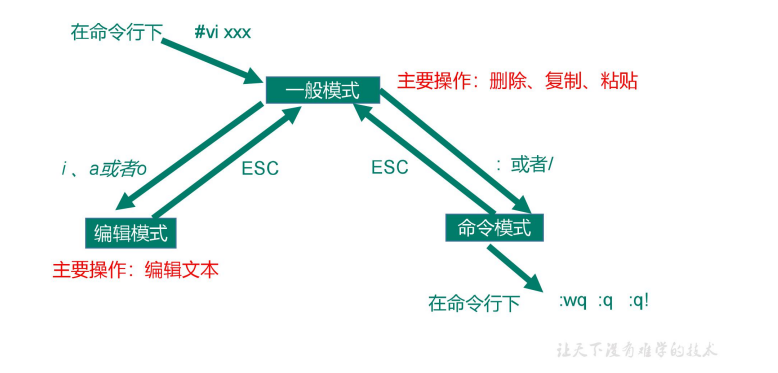
以 vi/vim 打开一个档案就直接进入一般模式了(这是默认的模式)。在这个模式中, 你可 以使用『上下左右』按键来移动光标,你可以使用『删除字符』或『删除整行』来处理档 案内容, 也可以使用『复制、粘贴』来处理你的文件数据
常用语法:
| 语法 | 功能描述 |
|---|---|
| yy | 复制光标当前一行 |
| y 数字 y 或 者 数字yy | 复制一段(从第几行到第几行) |
| y$ | 复制光标后面的内容 |
| y^ | 复制光标前面的内容 |
| d$ | 删除光标后面的内容 |
| d^ | 删除光标前面的内容 |
| p | 箭头移动到目的行粘贴 |
| u | 撤销上一步 |
| dd | 删除光标当前行 |
| d 数字 d | 删除光标(含)后多少行 |
| x | 剪切一个字母,相当于 del |
| X | 剪切一个字母,相当于 Backspace |
| yw | 复制一个词 |
| dw | 删除一个词 |
| shift+6(^) | 移动到行头 |
| shift+4($) | 移动到行尾 |
| 1+shift+g | 移动到页头,数字 |
| shift+g | 移动到页尾 |
| 数字 + shift+g | 移动到目标行 |
| r | 替换单个字符 |
| R | 从光标开始依次替换字符 |
| b | 跳到上一个词的词头 |
| e | 跳到下一个词的词尾 |
| w(shift+w) | 跳到下一个词的词头 |
| ESC | 退出编辑模式 |
| 数字+shift+g | 跳到指定的行 |
| gg 或 shift+h | 快速移动到文档顶端 |
| G (shift+g) | 快速移动到文档底端 |
| L(shift+l) | 快速移动到当前界面的底端 |
| :set nu | 显示行号 |
| :set nonu | 不显示行号 |
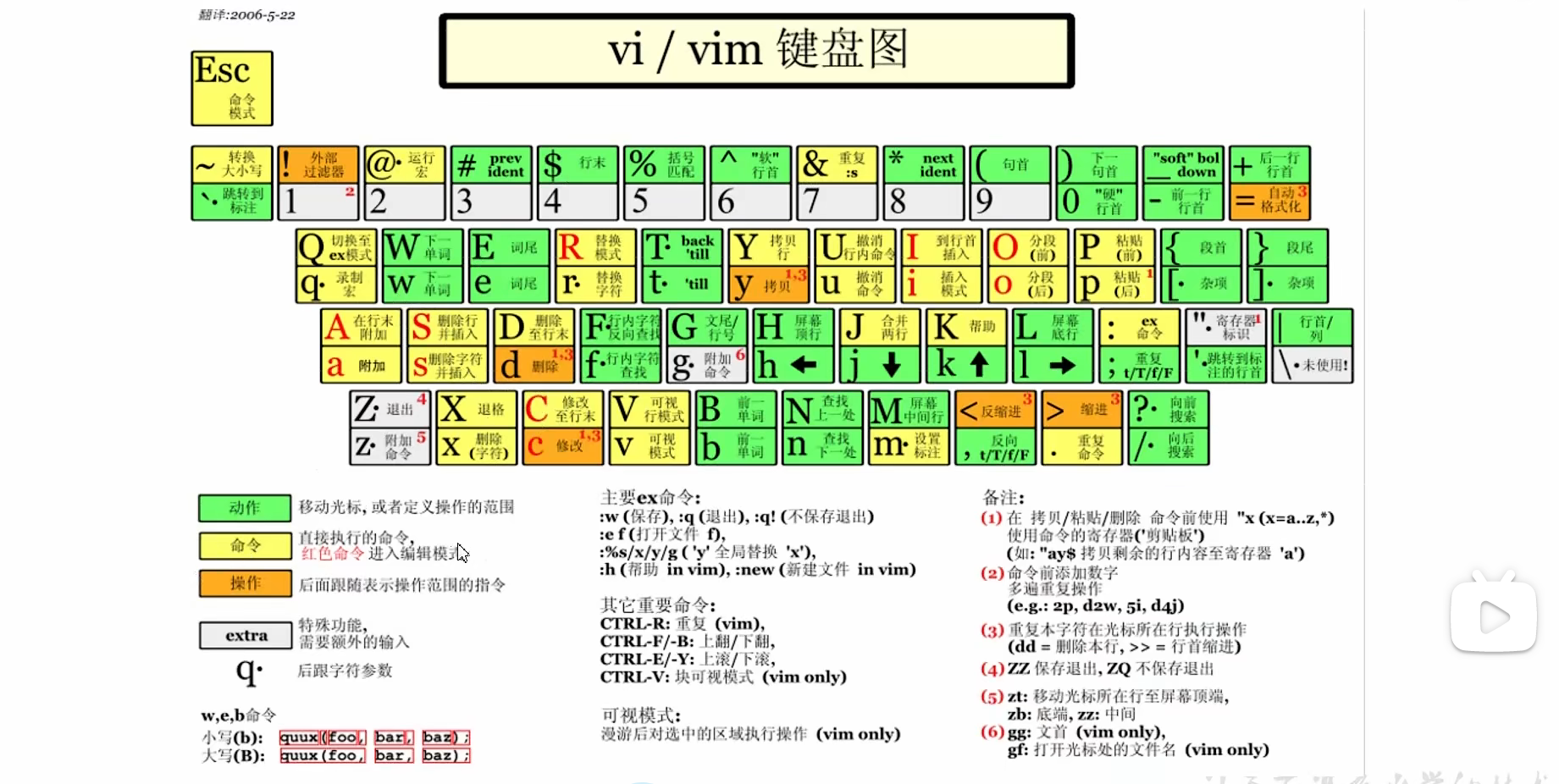
vi/vim键盘图
4. 编辑模式
在一般模式中可以进行删除、复制、粘贴等的动作,但是却无法编辑文件内容的!要等到你按下【i,I, o,O,a,A】等任何一个字母之后才会进入编辑模式。
注意了!通常在Linux中,按下这些按键时,在画面的左下方会出现 【INSERT或REPLACE】 的字样,此时才可以进行编辑。而如果要回到一般模式时,则必须要按下【Esc】这个按键即可退出编辑模式。
- 进入编辑模式
| 按键 | 功能 |
|---|---|
| i | 当前光标前 |
| a | 当前光标后 |
| o | 当前光标行的下一行 |
| I | 光标所在行最前 |
| A | 光标所在行最后 |
| O | 当前光标行的上一行 |
- 退出编辑模式
按 【Esc】键退出编辑模式,之后所在的模式为一般模式
5. 指令模式
在一般模式当中,输入【 : / ?】3个中的任何一个按钮,就可以将光标移动到最底下那 一行。
在这个模式当中, 可以提供你【搜寻资料】的动作,而读取、存盘、大量取代字符、 离开 vi 、显示行号等动作是在此模式中达成的
- 基本语法
| 命令 | 功能 |
|---|---|
| :w | 保存 |
| :q | 退出 |
| :! | 强制执行 |
| :wq! | 强制保存退出 |
| /要查找的词 | 全局查找目标词汇(n 向下查找,N向上查找) |
| :noh | 取消高亮显示 |
| :set nu | 显示行号 |
| :set nonu | 关闭行号 |
| 😒/old/new | 替换当前行匹配到的第一个old 为 new |
| 😒/old/new/g | 替换当前行匹配到的所有 old 为 new |
| :%s/old/new | 替换文档中每一行匹配到第一个 old 为 new |
| :%s/old/new/g | 替换文档中匹配到的所有 old 为 new |
实例实操
- 强制保存退出
mark:wq!
6. 模式间转换