
第五章:Ngnix 配置实例-反向代理实例
1. 反向代理实例一
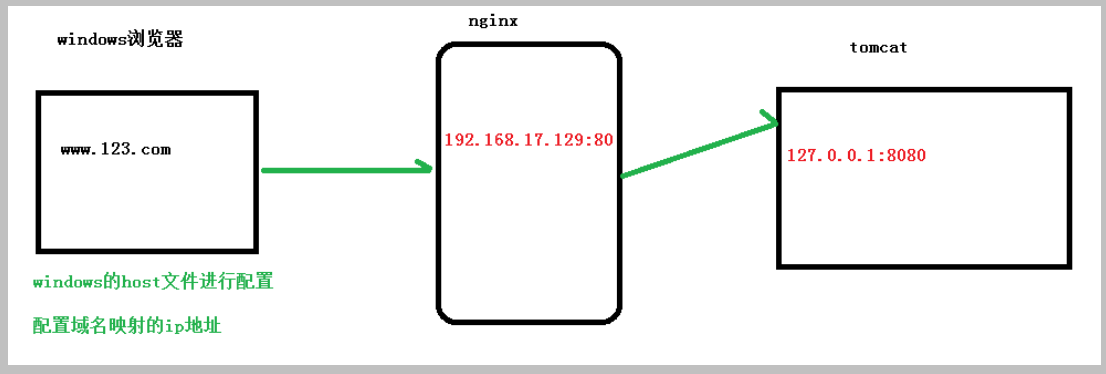
打开浏览器,在浏览器地址栏输入 www.123.com ,跳转到 linux 系统 tomcat 主页面
1.1 准备工作
1.1.1 在linux中安装tomcat
- 默认linux就带有jdk,如果tomcat和jdk版本不适用,那么可以重新下载jdk
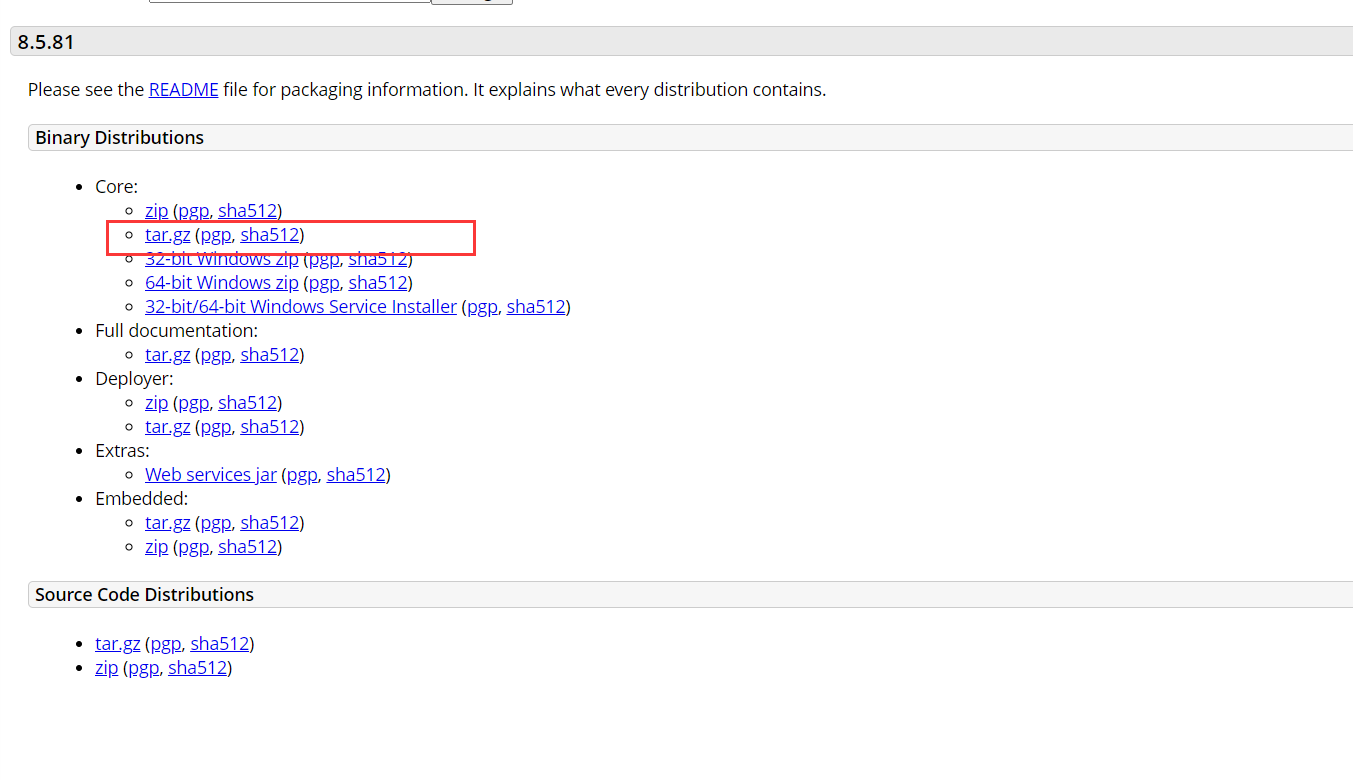
java -v # 查看 jdk 版本- 先去tomcat官网下载tomcat,这里下载的是tomcat8.5.81 版本
- 通过 Xfp 将压缩包上传到 linux 的 /usr/local 目录下,并解压
tar -xvf apache-tomcat-8.5.81.tar.gz- 进入 tomcat的bin 目录使用以下命令启动 tomcat
./startup.sh1.1.2 对外开放访问的端口
- 输入以下命令进行访问
firewall-cmd --add-port=8080/tcp --permanentfirewall-cmd --freload- 查看已经开放的端口号
firewall-cmd --list-all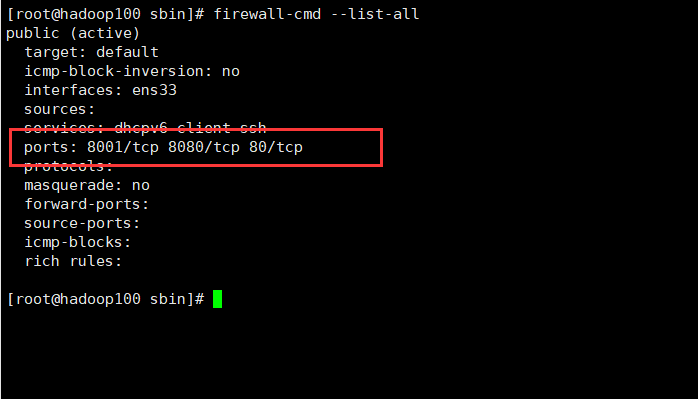
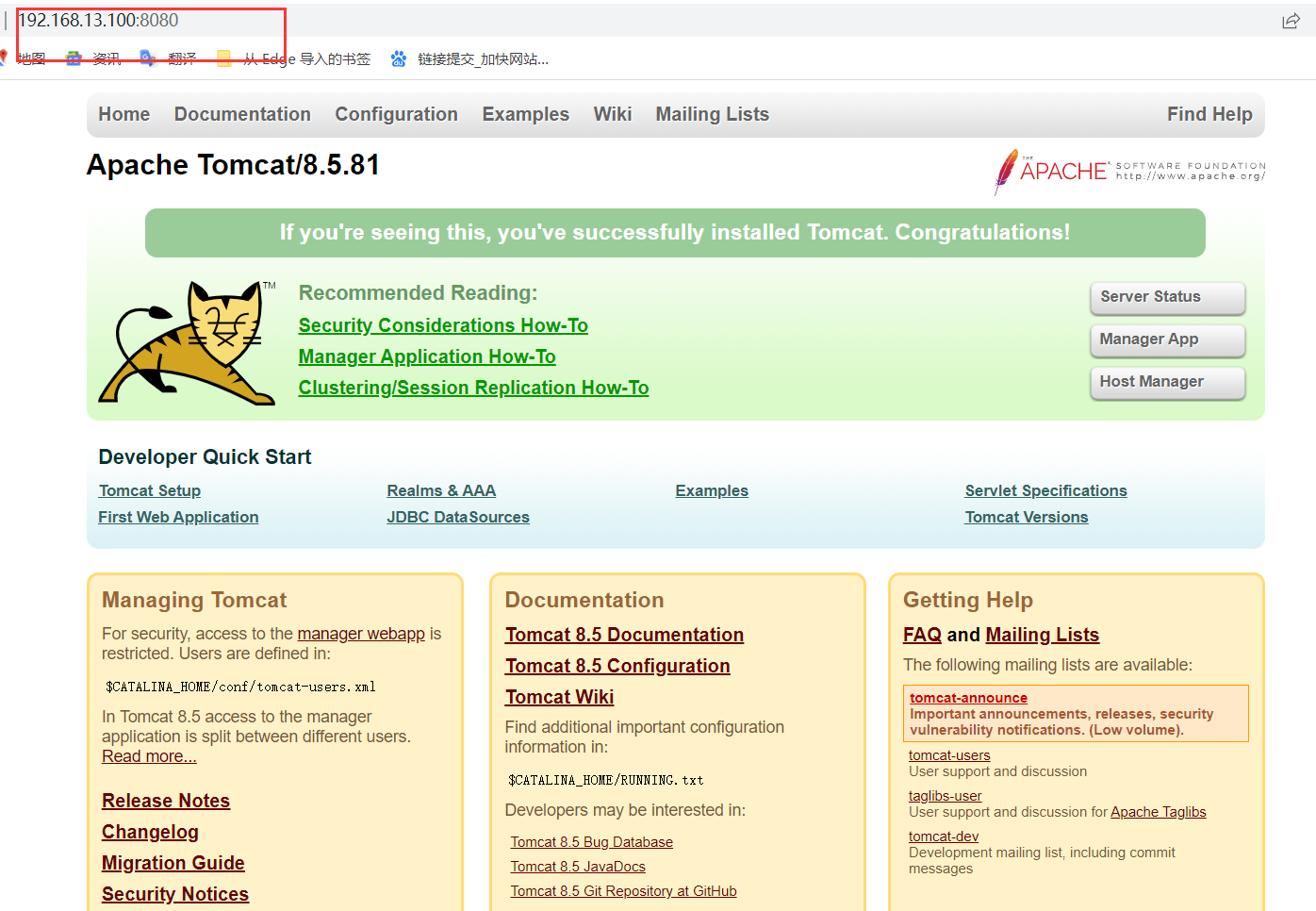
1.1.3 在 windows 系统中通过输入 Linux主机IP地址+8080 看能否打开tomcat默认界面
ifconfig # 查看 linux 主机的IP地址我这里输入的是:http://192.168.13.100:8080/
1.2 访问过程分析
1.3 具体配置
1.3.1 在 windows 系统的 host 文件进行域名和 ip对应关系的配置
添加内容在 host 文件中:
192.168.13.100 www.123.com
此时在浏览器输入 www.123.com:8080 就能访问 linux 中的 tomcat了
1.3.2 在 nginx 中进行请求转发的配置(反向代理配置)
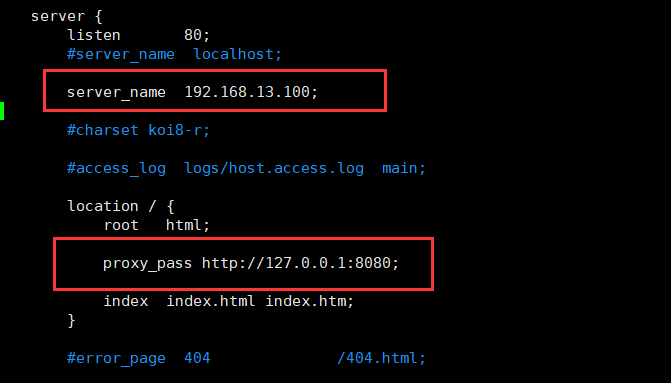
修改完配置文件记得重启 nginx
1.3.3 最终测试
在浏览器输入:www.123.com 即可访问 linux 中的 tomcat,这一次就不用加端口号了
2. 反向代理实例二
实现效果:使用 nginx 反向代理,根据访问的路径跳转到不同端口的服务中
nginx 监听端口为 9001
访问 http://127.0.0.1:9001/edu/ 直接跳转到 127.0.0.1:8081
访问 http://127.0.0.1:9001/vod/ 直接跳转到 127.0.0.1:8080
2.1 实验代码
- 第一步,准备两个 tomcat,一个 8080 端口,一个 8081 端口,并在tomcat下的webapps目录下准备好测试的页面
**测试页面:a.html **
http://192.168.13.100:8080/vod/a.html ---> 输出结果:8080
http://192.168.13.100:8081/edu/a.html ---> 输出结果:8081
- 第二步,分别启动8080和8081端口的Tomcat
在 tomcat 的bin目录下执行以下命令来启动tomcat
./startup.sh- 第三步,修改 nginx 的配置文件
在 http 块中添加 server {}
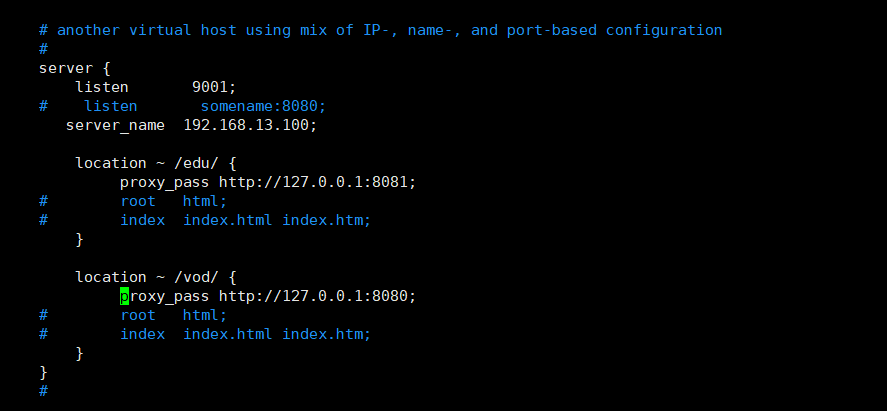
注意:不要忘记结尾添加
;
- 开发对外访问的端口号
9001 8080 8081
firewall-cmd --list-all # 查看防火墙开放的端口号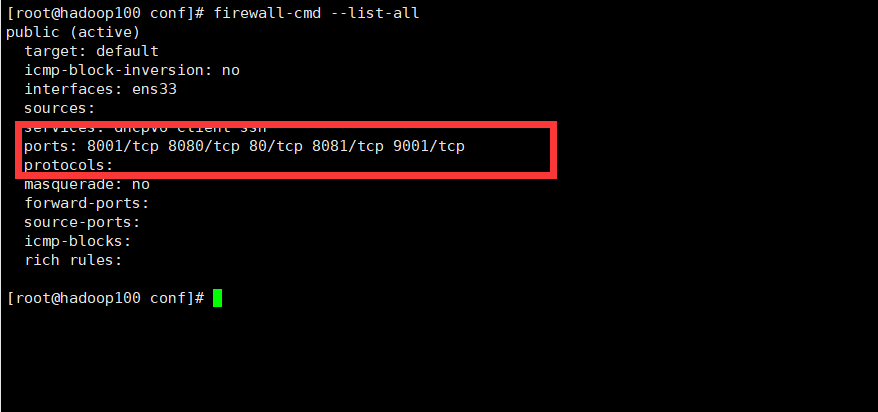
- 浏览器输入地址进行测试
2.2 location指令说明
该指令用于匹配URL
语法如下:
location [ = | ~ | ~* | ^~ ] uri {

}1、= :用于不含正则表达式的 uri 前,要求请求字符串与 uri 严格匹配,如果匹配 成功,就停止继续向下搜索并立即处理该请求。
2、~:用于表示 uri 包含正则表达式,并且区分大小写。
例如:
~ /edu/ :这个表示的就是匹配路径中包含 /edu/ 的地址
3、~*:用于表示 uri 包含正则表达式,并且不区分大小写。
4、^~:用于不含正则表达式的 uri 前,要求 Nginx 服务器找到标识 uri 和请求字 符串匹配度最高的 location 后,立即使用此 location 处理请求,而不再使用 location 块中的正则 uri 和请求字符串做匹配。
注意:如果URI 包含正则表达式,则必须要有 ~ 或者 ~* 标识