
第六章:系统管理
1. Linux 中的进程和服务
计算机中,一个正在执行的程序或命令,被叫做“进程”(process)。
启动之后一直存在、常驻内存的进程,一般被称作“服务”(service)
2. service 服务管理(CentOS 6 版本 -了解)
2.1 基本语法
service 服务名 start | stop | restart | status
2.2 经验技巧
查看服务的方法:/etc/init.d/服务名 ,发现只有两个服务保留在 service
ls /etc/init.d/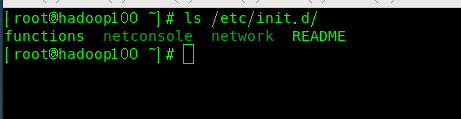
2.3 案例实操
- 查看网络服务的状态
service network status- 停止网络服务
service network stop- 启动网络服务
service network start- 重启网络服务
service network restart3. chkconfig 设置后台服务的自启配置(CentOS6版本)
3.1 基本语法
chkconfig (功能描述:查看所有服务器自启配置)
chkconfig 服务名 off (功能描述:关掉指定服务的自动启动)
chkconfig 服务名 on (功能描述:开启指定服务的自动启动)
chkconfig 服务名 --list (功能描述:查看服务开机启动状态)3.2 案例实操
- 开启/关闭 network(网络)服务 的自动启动
chkconfig network onchkconfig network off- 开启/关闭 network 服务指定级别的自动启动
chkconfig --level 指定级别 network onchkconfig --level 指定级别 network off4. systemctl(CentOS7 版本-重点掌握)
4.1 基本语法
systemctl start | stop | restart | status 服务名
4.2 经验技巧
查看服务的方法:ls /usr/lib/systemd/system
ls /usr/lib/systemd/system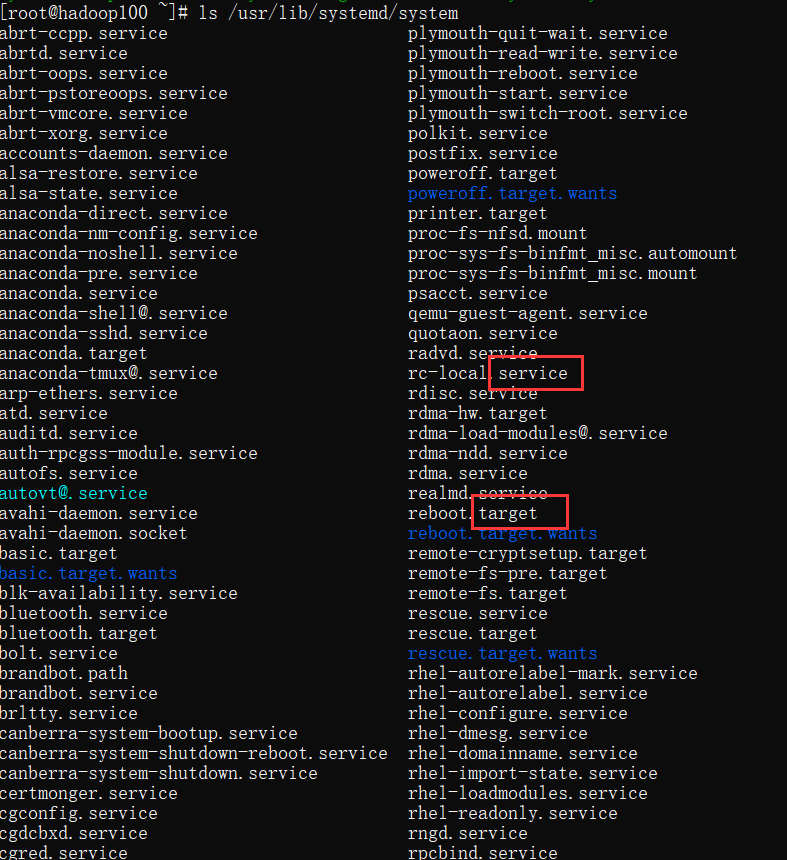
说明:
每一个以 .service 结尾的都是一个服务
每一个以 .target 结尾的都是一个服务组成的集合
4.3 案例实操
- 查看防火墙服务的状态
systemctl status firewalld- 停止防火墙服务
systemctl stop firewalld- 启动防火墙服务
systemctl start firewalld- 重启防火墙服务
systemctl restart firewalld5. systemctyl 设置后台服务的自启动配置
5.1 基本语法
systemctl list-unit-files (功能描述:查看服务开机启动状态)

systemctl disable service_name (功能描述:关掉指定服务的自动启动)

systemctl enable service_name (功能描述:开启指定服务的自动启动)5.2 图形化界面查看自启动服务
在命令行输入以下下命令打开图形化界面:
setup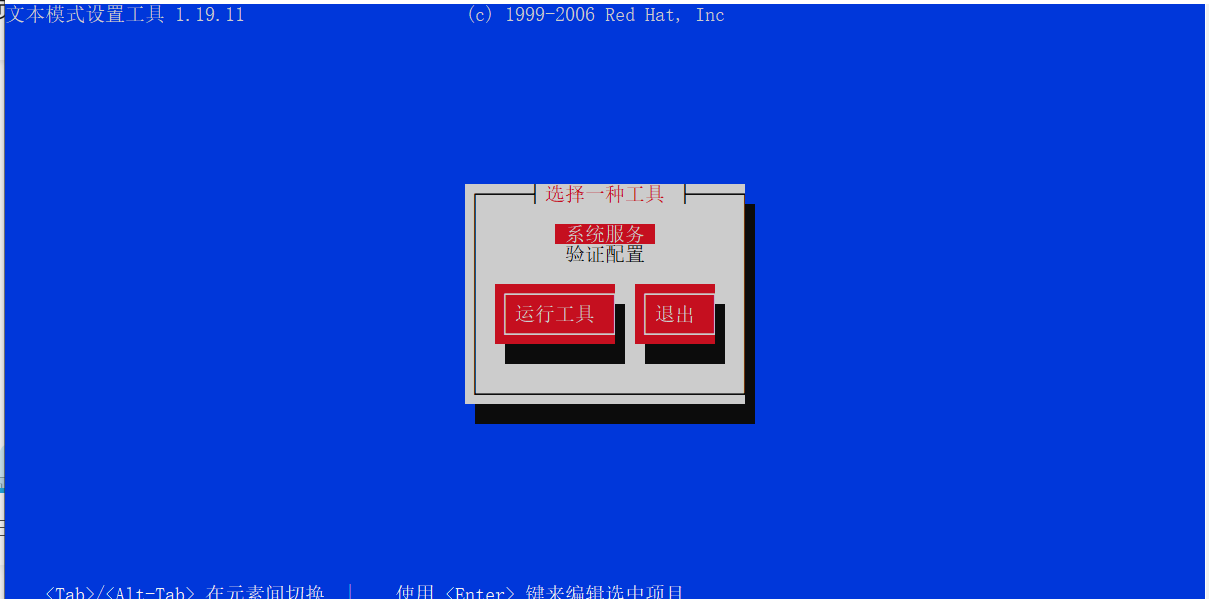
点击回车,选择系统服务:
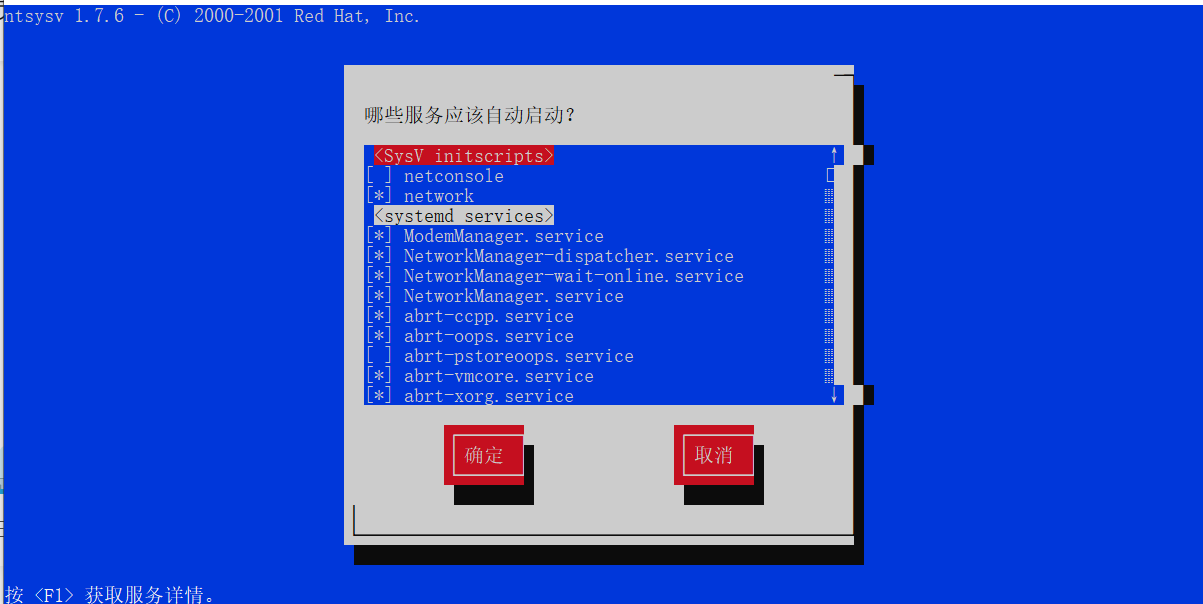
上图列表中方括号里面为 * 号的表示开机自启动。
如果想要修改,则选中对应行,点击 空格 ,方括号里面的 *消失后,按 TAB 键 选中确定/取消按钮,退出图形化界面
5.3 案例实操
- 开启/关闭 iptables(防火墙)服务的自动启动
systemctl enable firewalld.servicesystemctl disable firewalld.service6. 系统运行级别
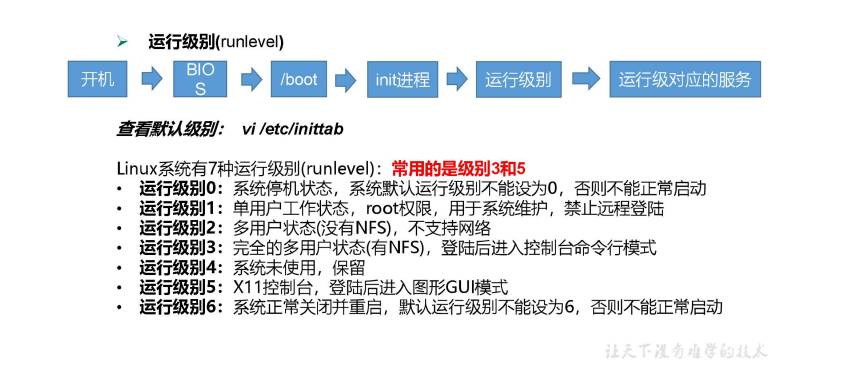
6.1 Linux运行级别[CentOS6],如图所示:
- 在 CentOS6 中查看运行级别
vim /etc/inittab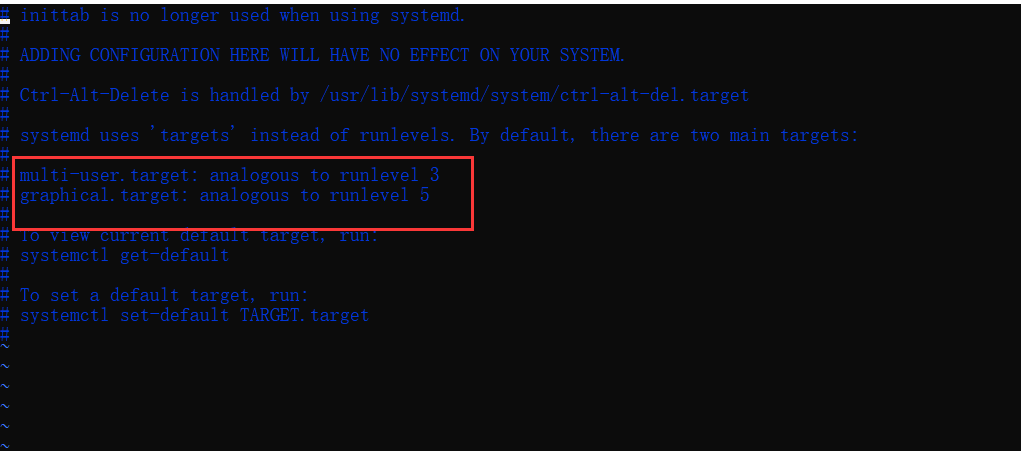
由于当前我们使用的是 CentOS7,使用 CentOS6 来查看时,所有的运行级别都别注释掉了,同时我们也可以看到:
CentOS7 的运行级别对应 在 CentOS6 中是多少:
multi-user.target等价于原运行级别3(多用户有网,无图形界面)graphical.target等价于原运行级别 5 (多用户有网,有图形界面)
6.2 CentOS7 的运行级别简化为:
multi-user.target等价于原运行级别3(多用户有网,无图形界面)graphical.target等价于原运行级别 5 (多用户有网,有图形界面)
6.3 查看当前运行级别
systemctl get-default (当前是运行级别5)
6.4 修改当前运行级别
systemctl set-default TARGET.target (这里TARGET取 multi-user 或者 graphical)6.5 直接切换到指定运行级别下的方式
- 方式一:使用
ctrl + alt + F2快捷键直接进入指定级别下的控制台界面
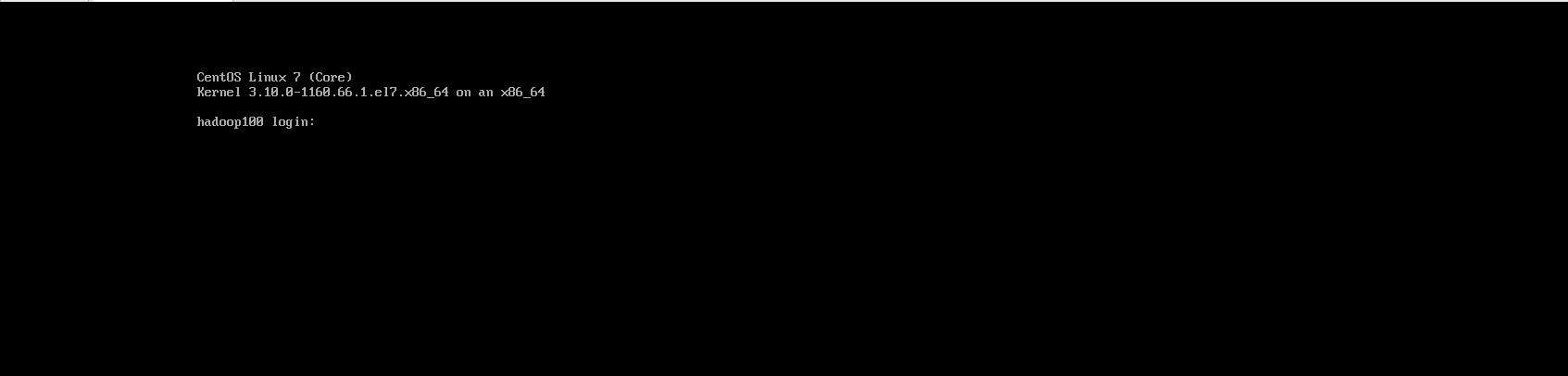
在这个界面下,可以处理运行级别三下面的事情
- 使用
ctrl + alt + F1退出当前运行级别
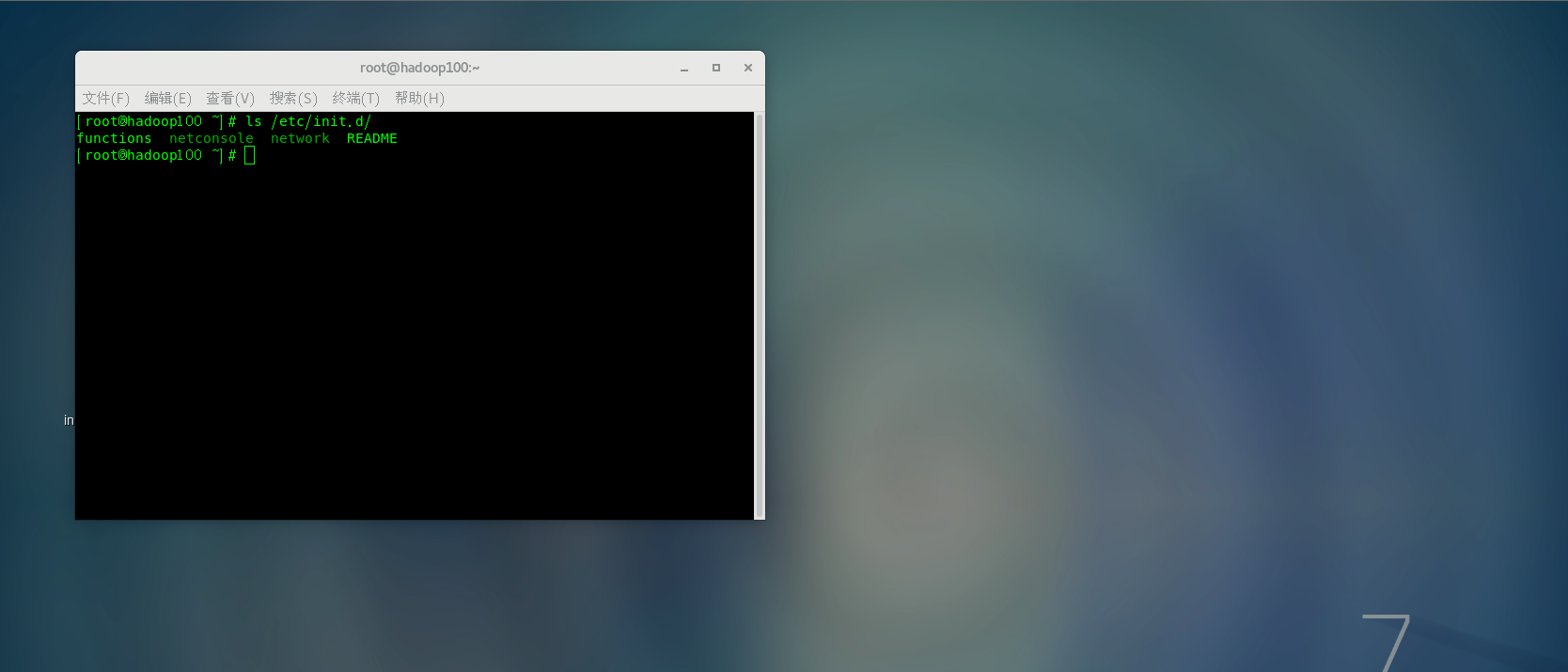
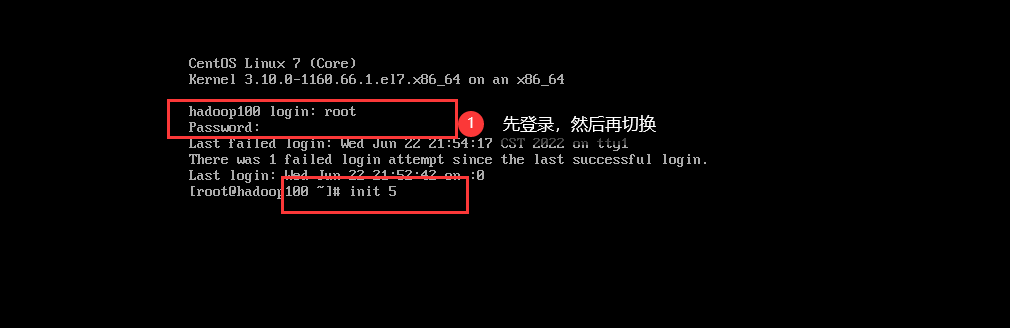
- 方式二:通过命令行进入
init 3
- 可以通过方式一的快捷键退出,也可以登录后,再使用命令切换回 运行级别 5
7. 关闭防火墙
7.1 临时关闭防火墙
- 查看防火墙状态
systemctl status firewalld- 临时关闭防火墙
systemctl stop firewalld7.2 开机启动时关闭防火墙
- 设置开机时开启防火墙
systemctl enable firewalld.service- 设置开机时关闭防火墙
systemctl disable firewalld.service8. 关机重启命令
在 linux 领域内大多用在服务器上,很少遇到关机的操作。毕竟服务器上跑一个服务是永无止境的,除非特殊情况下,不得已才会关机
8.1 基本语法
sync          (功能描述:将数据由内存同步到硬盘中)
halt          (功能描述:停机,关闭系统,但不断电)
poweroff      (功能描述:关机,断电)
reboot (功能描述:就是重启,等同于 shutdown -r now)shutdown [选项] 时间| 选项 | 功能 |
|---|---|
| -H | 相当于 --halt,停机 |
| -r | -r = reboot 重启 |
| -P | 相当于 poweroff ,关机,断电 |
| 参数 | 功能 |
|---|---|
| now | 立刻关机 |
| 时间 | 等待多久后关机,(时间单位是分钟) |
8.2 经验技巧
Linux 系统中为了提高磁盘的读写效率,对磁盘采取了 “预读迟写”操作方式。当用户 保存文件时,Linux 核心并不一定立即将保存数据写入物理磁盘中,而是将数据保存在缓 冲区中,等缓冲区满时再写入磁盘,这种方式可以极大的提高磁盘写入数据的效率。但是, 也带来了安全隐患,如果数据还未写入磁盘时,系统掉电或者其他严重问题出现,则将导 致数据丢失。使用 sync 指令可以立即将缓冲区的数据写入磁盘
8.3 案例实操
- 将数据由内存同步到硬盘中
sync- 重启
reboot- 停机(不断电)
halt- 计算机将在 1 分钟后关机,并且会显示在登录用户的当前屏幕中
shutdown -h 1- 立马关机(等同于poweroff)
shutdown -h now- 系统立马重启(等同于 reboot)
shutdown -r now