
第五章:网络配置(重要)
1. 查看网络 IP 和网关
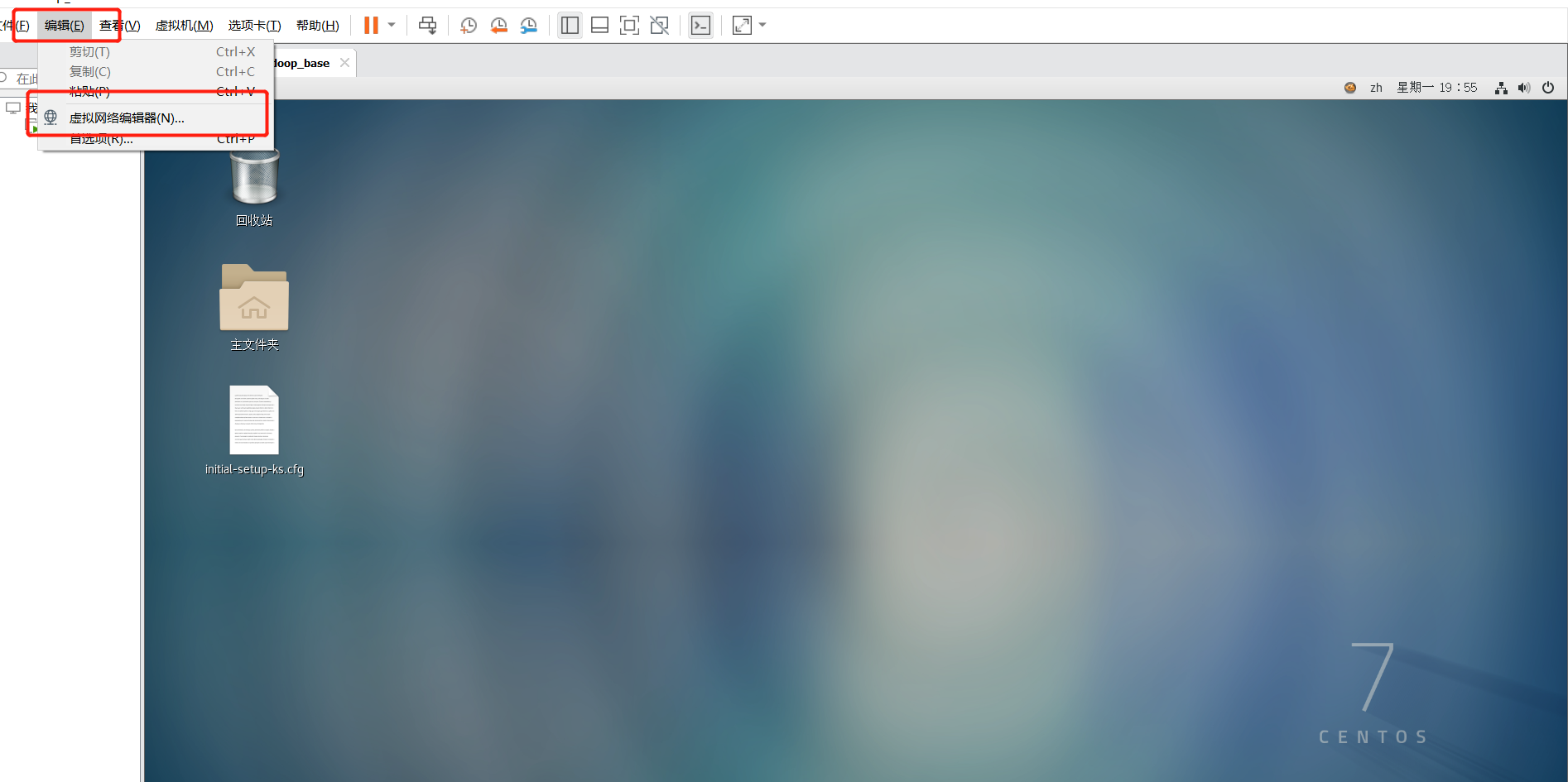
- 查看虚拟网络编辑器,如图所示:
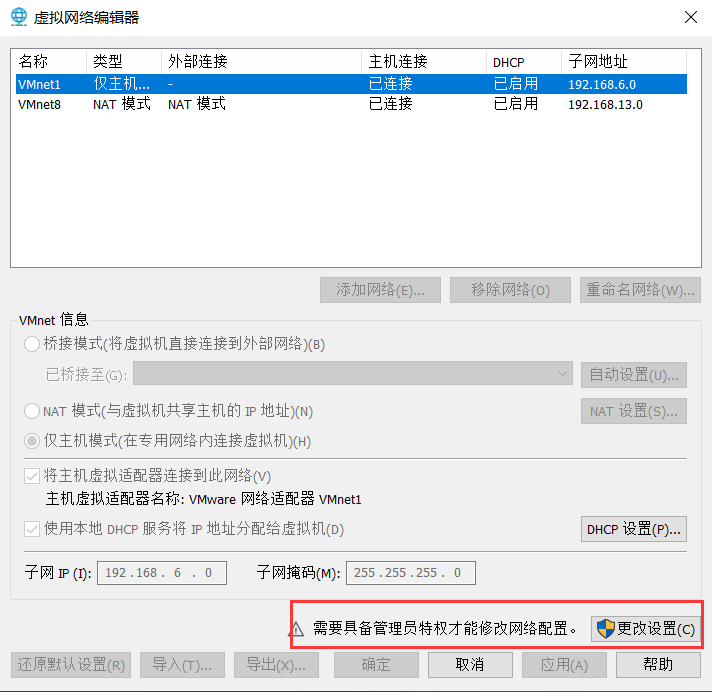
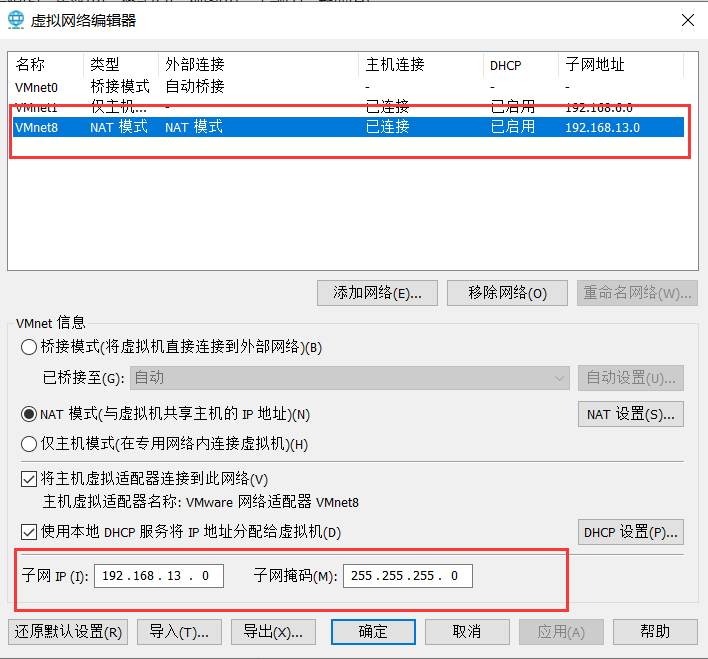
- 修改虚拟网卡 Ip,如图所示:
VMware 提供了三种网络连接模式:
- 桥接模式
虚拟机直接连接外部物理网络的模式,主机起到了网桥的作用。这种模式下,虚拟机可以直接访问外部网络,并且对外部网络是可见的。
- NAT 模式
虚拟机和主机构建一个专用网络,并通过虚拟网络地址转换(NAT)设备对P进行转换。虚拟机通过共享主机P可以访问外部网络,但外部网络无法访问虚拟机。
- 仅主机模式
虚拟机只与主机共享一个专用网络,与外部网络无法通信.
查看网关,如图所示:
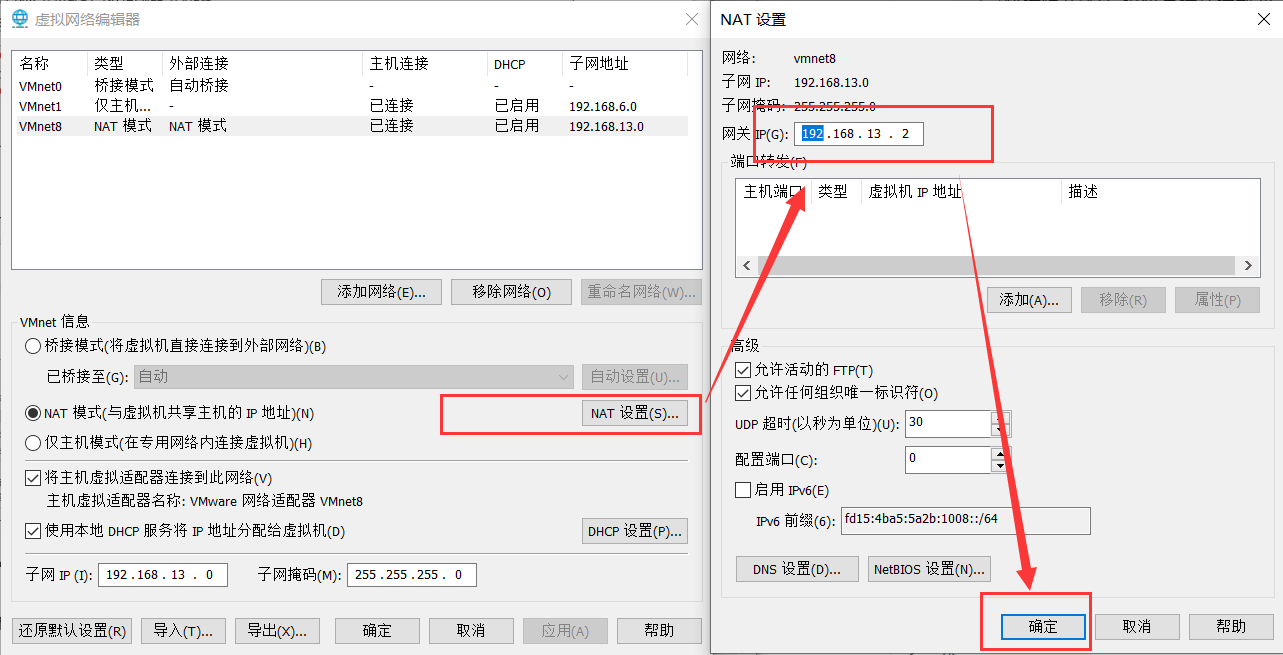
说明:如果修改了虚拟子网中的 IP 地址,则对应的 虚拟子网的网关 以及 windows 环境中的 VMnet8(即虚拟网卡)的 IP 也要修改,保证前三位一致。
以上图为例:要将虚拟子网的 IP 地址修改为 192.168.22.0, 则对应的 网关要修改为 192.168.22.2, 对应的虚拟网卡的 IP 修改为 192.168.22.1
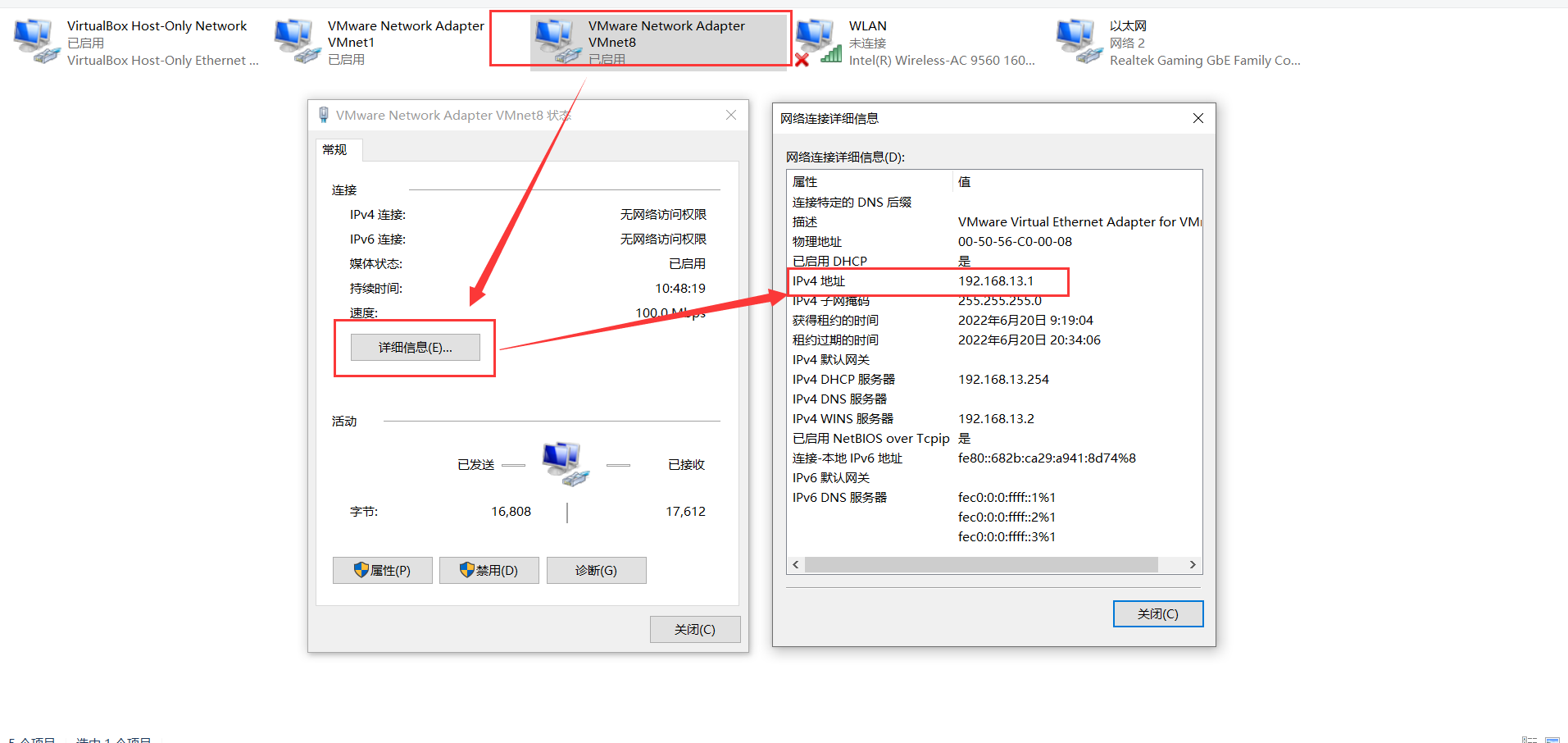
- 查看 windows 环境中的 VMnet8 网络配置,如图所示:

2. 配置网络 ip 地址
2.1 ifconfig 配置网络接口
ifconfig :network interfaces configuring 网络接口配置
- 基本语法
ifconfig # 显示所有网络接口的配置扩展:windows 下查看 所有的 IP 配置 的命令:
ipconfig
- 实例实操
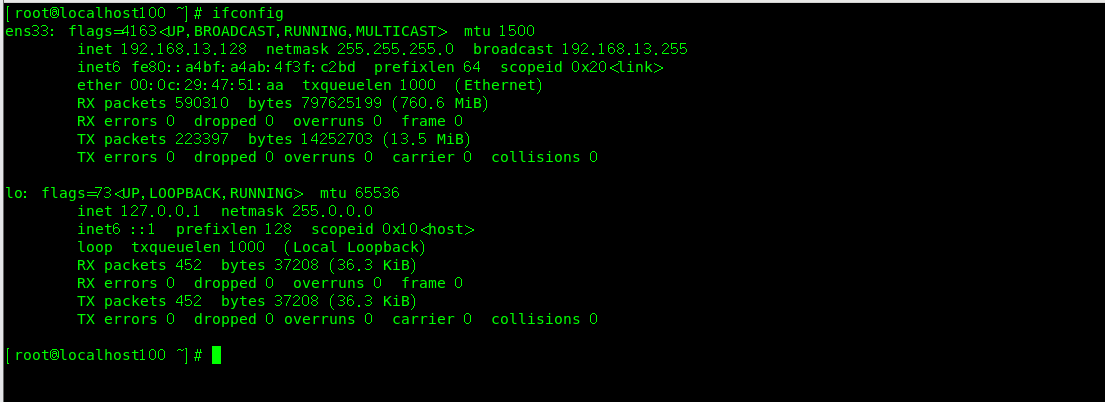
ifconfig # 查看当前网络 IP
2.2 ping测试主机间网络连通性
- 基本语法
ping 目的主机 # 功能描述:测试当前服务器是否可以连接目的主机- 案例实操
测试当前服务器是否可以连接百度
ping www.baidu.com
2.3 修改 IP 为静态IP
默认 IP 是 DHCP 方式,即自动分配
- 查看 IP 配置文件,如图所示:
vim /etc/sysconfig/network-scripts/ifcfg-ens33
可以看到当前默认 IP 方式是DHCP自动获取
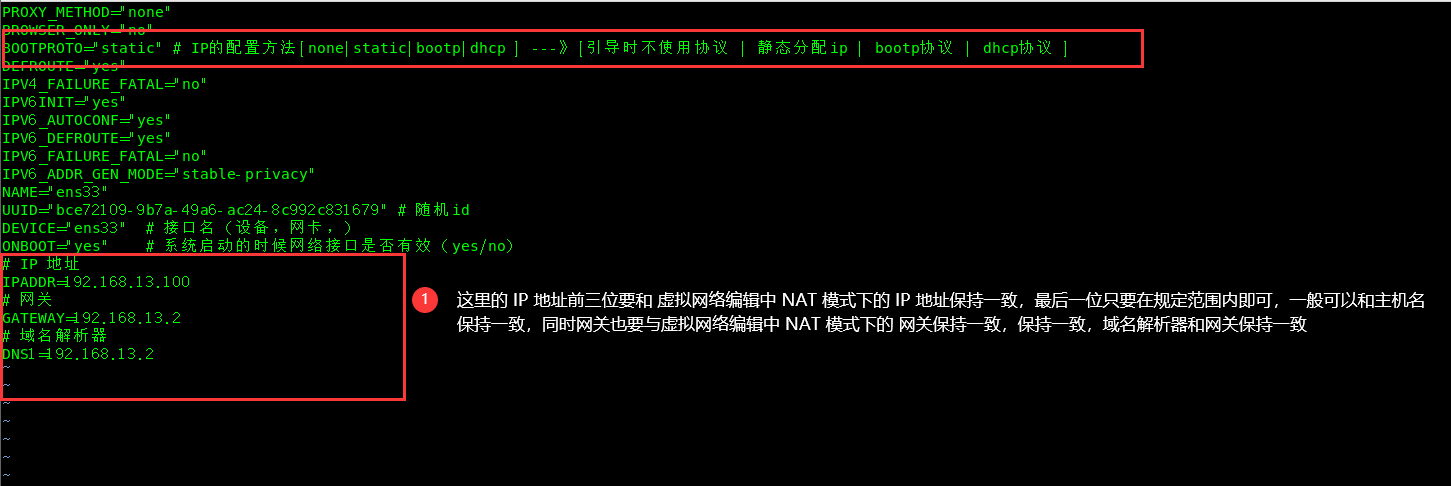
以下标红的项必须修改,有值的按照下面的值修改,没有该项的要增加
总结:
- 将 BOOTPROTO 的值修改为 static
- 新增 IP 地址,网关 和 域名解析器
- IP 地址前三位要和虚拟子网(虚拟网络编辑中的 NAT 模式)的 IP地址前三位保持一致,最后一位在合理范围内(1 - 244)可以和主机名编号保持一致(我们这里的主机名设置的是 localhost100,所以最后一位设置为100),
- 网关要和虚拟子网的网关保持一致
- 域名解析器要和网关保持一致
- 子网掩码可以不用设置,默认就是 255.255.255.0
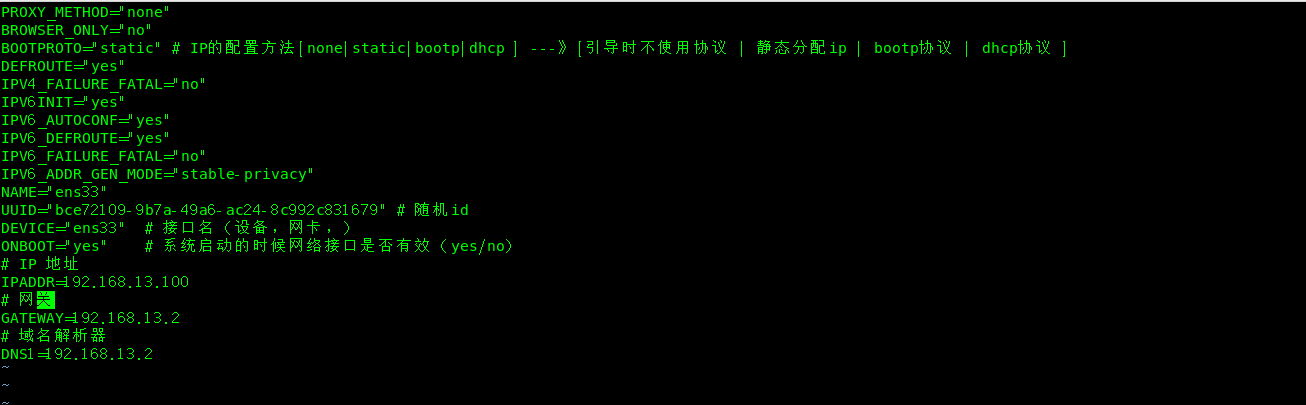
修改后如下图所示:
编辑完成后,按键盘 esc 退出编辑模式,然后输入 :wq 保存并退出
- 执行
service network restart重启网络,如图所示:

- 执行
ifconfig显示所有网络接口的配置
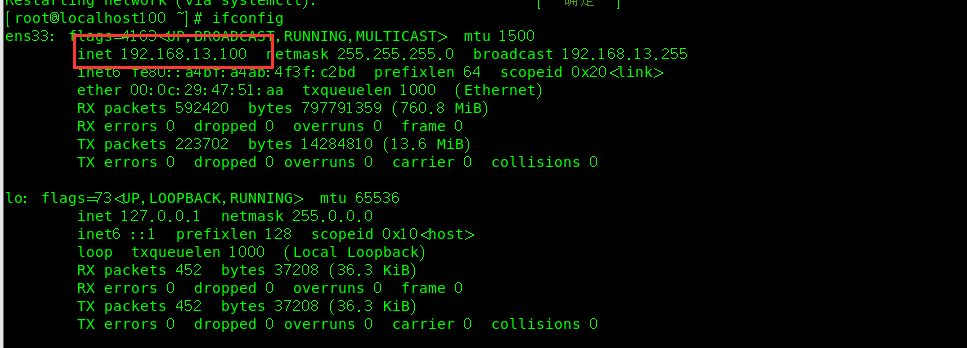
可以看到 IP 地址已经修改成功了
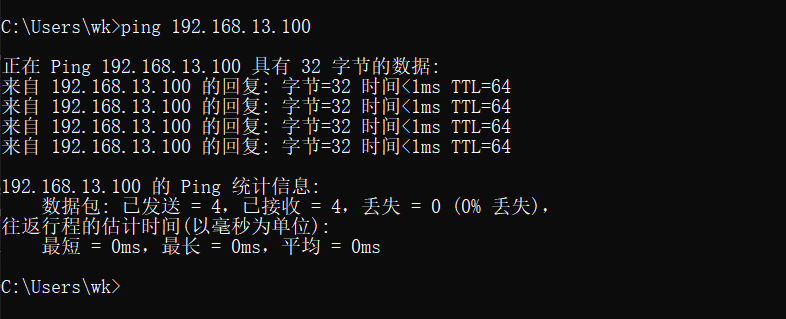
- 在 cmd 命令行进行 ping 测试,发现可以进行 Ping
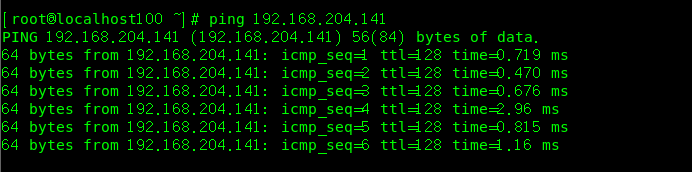
- 在 linux 中 ping 外网,发现也可以进行 ping

至此,我们设置 虚拟IP 为 静态IP 就完成了
2.4 修改 IP 地址后 可能会遇到的问题
物理机能 ping 通虚拟机,但是虚拟机 ping 不通物理机,一般都是因为物理机的 防火墙问题,把防火墙关闭就行
虚拟机能 Ping 通物理机,但是虚拟机 Ping 不通外网,一般都是因为 DNS 的设置有 问题
虚拟机 Ping www.baidu.com 显示域名未知等信息,一般查看 GATEWAY 和 DNS 设 置是否正确
如果以上全部设置完还是不行,需要关闭 NetworkManager 服务(这个不建议,因为关闭这个之后,就无法进行网络连接,我们可以关闭 NetWork(老版本) 来试试)
systemctl stop NetworkManager关闭systemctl disable NetworkManager禁用
如果检查发现
systemctl status network有问题 需要检查 ifcfg-ens3
3. 配置主机名
3.1 修改主机名称
- 基本语法
hostname # 功能描述:查看当前服务器的主机名称案例实操
- 查看当前服务器主机名称
linuxhostname如果感觉此主机名不合适,我们可以进行修改。通过编辑 /etc/hostname 文件
- 方式一:
linuxvim /etc/hostname修改完成后重启生效
- 方式二:
linuxhostnamectl set-hostname hadoop100修改完成后立即生效
3.2 修改 hosts 映射文件
- 修改 linux 的主机映射文件(hosts文件)
后续在 hadoop 阶段,虚拟机会比较多,配置时通常会采用主机名的方式配置,比较简单方便。不用刻意记 ip 地址。
- 打开 /etc/hosts
vim /etc/hosts- 添加如下内容
192.168.13.100 hadoop100
192.168.13.101 hadoop101
192.168.13.102 hadoop102
192.168.13.103 hadoop103
192.168.13.104 hadoop104
# 这里的 ip 地址 前三位 和 虚拟ip 一致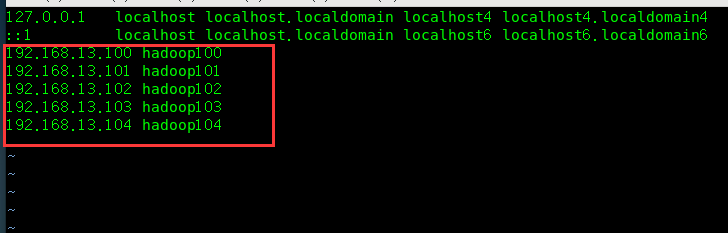
- 修改 window 的主机映射文件(hosts文件)
文件路径:C:\Windows\System32\drivers\etc
hosts为系统重要文件,默认被隐藏了,需要点击
查看 ---》 选项 ---》查看 ---》 取消勾选隐藏受保护的操作系统文件
- 默认我们是没有权限修改的,我们可以修改 hosts 文件权限,然后打开,并添加一下内容
192.168.13.100 hadoop100
192.168.13.101 hadoop101
192.168.13.102 hadoop102
192.168.13.103 hadoop103
192.168.13.104 hadoop104说明:
如果无法进行修改,则可以复制一份 hosts 文件到桌面,等在桌面修改好以后,在替换掉当前的 hosts 文件
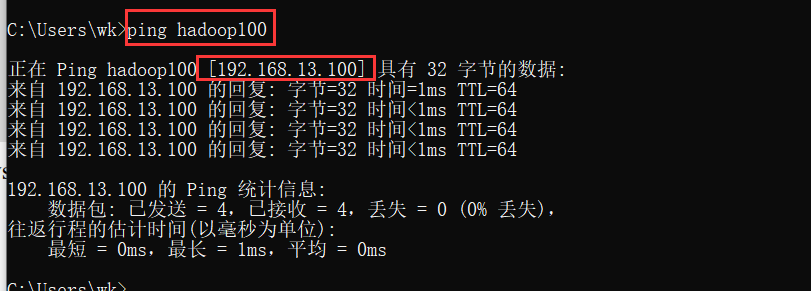
- 在 windows 的 DOS 命令中 与我们的 linux 主机进行 ping 测试
可以发现 linux 主机名可以自动解析为对应的 ip地址,这样以后远程连接的时候就不用输入 id地址,直接用主机名,更加方便。
4. 远程登录
通常在工作过程中,公司中使用的真实服务器或者是云服务器,都不允许除运维人员 之外的员工直接接触,因此就需要通过远程登录的方式来操作。所以,远程登录工具就是 必不可缺的,目前,比较主流的有 Xshell, SSH Secure Shell, SecureCRT,FinalShell 等,同学 们可以根据自己的习惯自行选择.
Xshell 和 Xftp下载地址:https://www.xshell.com/zh/
Xshell(远程连接工具)
Xftp(文件上传工具)